 ar
ar
 English
 Deutsch
 French
 Russian
 Spanish
 Portugues
 Japanese
 Korean
 Turkey
 Italy
Italy Poland
 Indonesia
 India
India Thailand
 Malaysia
 الفلبينية
 الصين
الصين تايوان
 فيتنام
 هولندا
 السويد
 النرويج
 الدنمارك
تثبيت برنامج تشغيل باعث S3D
بعد تثبيت S3D-Player، قم بهذه الخطوة أولاً. إذا لم يكن باعث S3D-Emitter متصلاً، فلن تتمكن من مزامنة النظارات والمشاهدة ثلاثية الأبعاد.
قم بتنزيل برنامج تشغيل دونجل USB
افتح الأرشيف المضغوط وحدد CyUSB3.inf لنظام التشغيل الخاص بك.
قم بتوصيل الجهاز بمنفذ USB.
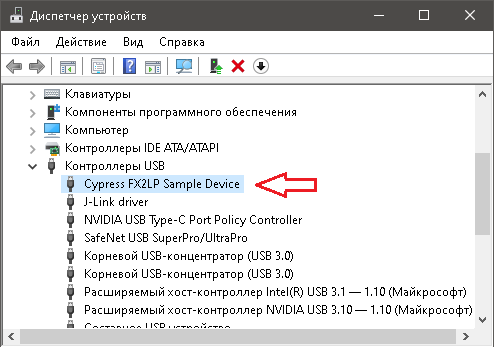
إذا تم تثبيت برنامج التشغيل بنجاح وتم التعرف على الجهاز من قبل النظام، يظهر الباعث في 'إدارة الأجهزة' كـ: 'Cypress FX2LP Sample Device'
في القائمة الرئيسية لـ S3D Player، انقر على زر النظارات. تظهر لوحة التحكم التي تفتح معلومات حول باعث S3D المكتشف وتبويبًا لإعداداته. افتح تبويب S3D Emitter، وقم بتمكين أجهزة الإرسال والاستقبال واضبط الجهاز بالطريقة التي تريدها.
باعث للنظارات التي تعمل بتقنية Bluetooth
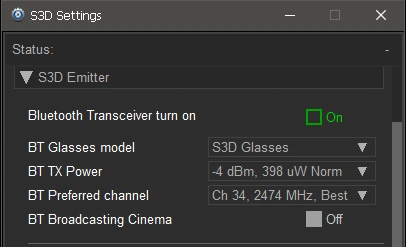
خانة اختيار: تشغيل جهاز إرسال واستقبال Bluetooth
للسماح للنظارات بالاتصال بالباعث، قم بتفعيله.
محدد: طراز نظارات BT
اختيار طراز النظارات للاتصال. حاليًا، يُسمح فقط بنظارات S3D. لذلك، لا تحتاج إلى تغيير هذا الإعداد.
محدد: قوة إرسال BT
اختيار قوة إرسال البلوتوث. لسوء الحظ، لم يقم البرنامج القياسي بضبط الطاقة تلقائيًا بشكل صحيح. وكان الاتصال غير مستقر. لذلك، قمنا بتنفيذ ضبط يدوي لتحقيق الموثوقية. هذا مفيد بشكل خاص في وضع البث لعدة أجهزة. في الوضع الذي يدعم ما يصل إلى 3 أجهزة، اختر قيمة بين 0 و -4 ديسيبل ميلي واط. يوصى باستخدام إعداد طاقة أقل لتجنب التداخل مع الأجهزة الأخرى. ومع ذلك، إذا كان الاتصال ينقطع بشكل متكرر، قم بزيادة مستوى الطاقة بمقدار 2... 3 نقاط.
محدد: القناة المفضلة لـ BT
ضمن نطاق تشغيل البلوتوث، يمكن للعديد من الأجهزة الأخرى، مثل Wi-Fi، نقل البيانات. الواي فاي أقوى بكثير و له نطاق ترددي أوسع؛ يمكنه احتلال قنوات متعددة في وقت واحد والتداخل مع إشارة باعث S3D-Emitter.
كما أن خوارزمية الاختيار التلقائي للقناة الأصلية لم تكن جيدة. تم استبدالها باختيار القناة اليدوي. إذا كنت تواجه تداخلاً، فاختر قناة مختلفة. هنا اخترنا وأضفنا جدولاً للقنوات ذات التداخل الأدنى.
خانة اختيار: بث سينما BT
يحول جهاز الإرسال والاستقبال إلى وضع البث مع بروتوكول عالي السرعة ويعطل التحكم الفردي للمشغل من النظارات. يمنع هذا المستخدمين من تعطيل العرض. يُستخدم هذا الوضع في دور السينما ثلاثية الأبعاد. اضبط قوة الإرسال على الحد الأقصى للحصول على أوسع منطقة تغطية.
باعث للنظارات التي تعمل بالأشعة تحت الحمراء
يتحكم الباعث مباشرة في جميع موديلات النظارات التي تعمل بالأشعة تحت الحمراء، لذلك يتم إجراء الإعدادات الخاصة بها من هذه القائمة.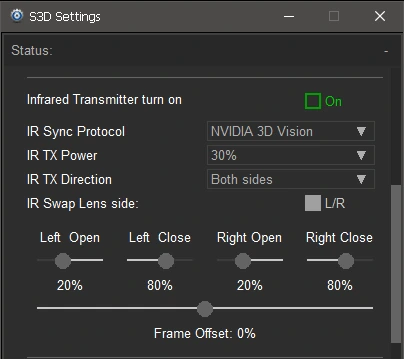
مربع اختيار: تشغيل جهاز الإرسال بالأشعة تحت الحمراء
تمكين استخدام جهاز الإرسال بالأشعة تحت الحمراء للنظارات ثلاثية الأبعاد.
محدد: بروتوكول مزامنة الأشعة تحت الحمراء
اختيار طراز النظارات:
| NVIDIA 3D Vision | S3D Link | DLP Link |
| Sony | Sharp | Xpand |
| NuVision | Panasonic | Crystaleyes |
| Samsung 2007 | Samsung 2010 | ELSA H3D |
محدد: طاقة إرسال الأشعة تحت الحمراء
اختيار مستوى طاقة جهاز الإرسال. كما هو الحال مع البلوتوث، يجب عليك اختيار إعداد طاقة أقل لتجنب التداخل مع النظارات الأخرى ولمنع ارتفاع حرارة المحول. يمكن أن يؤدي الارتفاع المطول في الحرارة إلى تدهور أداء مصابيح LED للأشعة تحت الحمراء. لا تعرضها لإجهاد غير ضروري.
محدد: اتجاه إرسال الأشعة تحت الحمراء
يبدل اتجاه ناقل الإرسال. يتيح لك تغيير منطقة الخدمة وتقليل التداخل مع الأجهزة الأخرى. على سبيل المثال، إذا كان الدونجل مواجهًا لك بالجانب العلوي، فحدد إعداد 'الجانب العلوي' وسيرسل جهاز الإرسال إشارة المزامنة عبر باعثات LED العلوية. يُشار إلى اتجاه الإشعاع بواسطة مؤشر LED يومض على اللوحة.
مربع اختيار: تبديل جانب عدسة الأشعة تحت الحمراء
في بعض طرازات النظارات، يخلط المجمّعون أحيانًا بين توصيلات العدسات اليسرى واليمنى أثناء الإنتاج. إذا كان قطبية العدسة لا يتطابق مع الإعدادات الأخرى، فاقلب هذا المفتاح.
منزلقات: فتح/إغلاق اليسار/اليمين
اضبط أوقات فتح وإغلاق العدسات بشكل فردي. ابحث عن الموضع الذي يقلل من الرؤية المزدوجة والهالات. تختلف إعدادات النظارات المختلفة هنا. يعتمد ذلك على بروتوكول التحكم الخاص بها. DLP، على سبيل المثال، هو الأبسط ويتطلب أقل قدر من الإعداد. حركها ببطء لتحقيق أفضل جودة للصورة.
منزلق: إزاحة الإطار
يضبط إزاحة الصورة. يعوض هذا التحكم عن تأخير إشارة الفيديو الناتج عن المشغل، وبطاقة الرسوميات ومعالج الشاشة. هذا هو التحكم الأكثر أهمية، لأن أجهزة الجميع تختلف كثيرًا. قم بإعداده أولاً. افتح الصور التجريبية وابحث عن صورة الحقول الحمراء والزرقاء. ابدأ تشغيل ثلاثي الأبعاد واستخدم هذا المقبض لمطابقة لون الحقل مع عينك. يجب أن ترى كل عين لونها الخاص كحقل موحد.

تأكد من إمكانية معادلة الألوان في كل من الجزء العلوي والسفلي من الإطار. إذا كانت الألوان لا تطابق التسميات الجانبية، فبدّل مربع الاختيار L/R. إذا كانت شاشتك تحتوي على ميزة إضاءة خلفية نابضة للألعاب، فقم بتشغيلها. ستكون جودة الضبط أفضل بكثير، ويمكن بعد ذلك تمديد الصورة إلى ملء الشاشة.
تثبيت الصورة والاختبارات
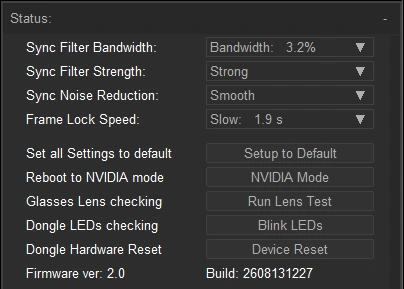
المحدد: عرض نطاق مرشح المزامنة
يرفض هذا المرشح نبضات المزامنة التي تصل مع خطأ كبير. على سبيل المثال، عندما يؤخر الكمبيوتر رسم إطار أو إرسال المزامنة إلى النظارات. يحدث هذا كثيرًا، لأن البرامج الأخرى توقف المعالج أو يظهر تداخل قوي في قناة البلوتوث. للحفاظ على الصورة من الاهتزاز المفاجئ، اختر عرضًا أضيق، ولكن واسعًا بما يكفي للقفل السريع.
المحدد: قوة مرشح المزامنة
يحافظ على استقرار المزامنة على المدى الطويل. إذا تخطى الكمبيوتر عدة مئات من الإطارات، أو كسر التداخل القوي الاتصال، فإن هذا المرشح يحافظ على معلمات التوقيت المتوسطة وتستمر النظارات في العمل عليها حتى يتم استعادة الاتصال. الإعداد الأعلى يحافظ على المزامنة لفترة أطول، ولكن إعادة القفل تستغرق أيضًا وقتًا أطول بدلاً من أن تكون فورية، وهو مقايضة بين الاستقرار طويل المدى وسرعة القفل.
المحدد: تقليل ضوضاء المزامنة
استخدم هذا للضبط الدقيق عالي الجودة. فهو يثبط التداخل الراديوي والارتعاش الدقيق للصورة الناتج عن التذبذب الرقمي في قنوات الإرسال، مما ينعم النظام إلى مشاهدة مريحة وسهلة على العينين. فيزيائيًا، يعمل مثل إضافة كتلة افتراضية: كلما كان الجسم أثقل، قل تفاعله مع سلسلة من الاضطرابات الصغيرة.
المحدد: سرعة قفل الإطار
يحدد مدى سرعة قفل الباعث على المزامنة ومقدار الانحراف الذي يحمله بها. يمكن أن يكون القفل فوريًا تقريبًا، ولكن بدقة أقل أو بطيئًا، ولكن دقيقًا جدًا. اختر ما يناسبك بشكل أفضل.
الزر: تعيين جميع الإعدادات إلى الوضع الافتراضي
يعيد تعيين جميع إعدادات الباعث إلى الإعدادات الافتراضية للمصنع.
الزر: إعادة التشغيل إلى وضع NVIDIA
يعيد التشغيل ويعمل كباعث NVIDIA ثلاثي الأبعاد أصلي.
الزر: فحص عدسات النظارات
يجبر عدسات النظارات التي تعمل بالأشعة تحت الحمراء على الوميض. لإجراء فحص سريع للأجهزة.
الزر: فحص مصابيح LED للدونجل
يجبر جميع مصابيح LED الخاصة بالدونجل على الوميض. لإجراء فحص سريع للأجهزة.
الزر: إعادة تعيين أجهزة الدونجل
يجبر إعادة تعيين جميع معالجات الباعث وإعادة تشغيلها.
النص: إصدار البرنامج الثابت:
يعرض إصدار البرنامج الثابت للباعث ووقت البناء.
مخرج المزامنة
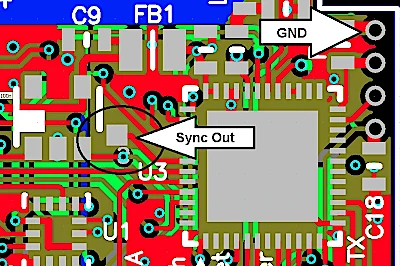
توفر نسخة PCB v4 من الباعث مخرجًا إضافيًا للمزامنة ثلاثية الأبعاد. إشارة المزامنة لها دورة عمل بنسبة 50%. يمكن استخدام هذا، على سبيل المثال، مع جهاز عرض Christie Mirage، الذي يحتوي على مدخل BNC يحمل علامة "3D Sync". تدعم العديد من أجهزة العرض الأخرى هذه الإمكانية أيضًا. كن حذرًا، الدبوس متصل مباشرة بالرقاقة بدون حماية من الكهرباء الساكنة. إذا قمت بتحميله بشكل زائد، فقد تتعطل الرقاقة.
الرئيسية
الشروط والأحكام
من نحن
سياسة الخصوصية
معلومات النشاط التجاري
اتصل بنا
الدفع
الشحن
إرسال رسالة
 S3D
S3Dسنغافورة 2026



