
 ar
ar
 English
 Deutsch
 French
 Russian
 Spanish
 Portugues
 Japanese
 Korean
 Turkey
 Italy
Italy Poland
 Indonesia
 India
India Thailand
 Malaysia
 Filipino
 China
China Taiwan
 Vietnam
 Netherlands
 Sweden
 Norway
 Denmark
التكامل مع برنامج تشغيل NVIDIA المجسم
الآن سيكون هذا القسم الأكثر صعوبة. سنقوم بإضافة النظارات ثلاثية الأبعاد إلى برنامج تشغيل NVIDIA Stereo للألعاب. قبل ذلك، يجب عليك اختبار S3D Player، وضبط الشاشة والنظارات. قم بتهيئة الباعث لنوع النظارات المطلوب، وبعد ذلك فقط ابدأ في تجربة تشغيل الألعاب. يجب أن تعمل طريقة التكامل هذه على بطاقات الرسومات الأقدم من سلسلة RTX30. نحن نستخدمها بنجاح على GeForce RTX2070 حتى اليوم. إذا استخدمت الطريقة الموضحة أدناه، فسيتعين عليك التراجع عن برامج تشغيل الفيديو إلى إصدار قديم جدًا، وقد لا تعجب هذه الخطوة البرامج الأخرى.
أوقفت NVIDIA رسميًا دعم تقنية 3D Vision.
كان آخر برنامج تشغيل يحتوي على حزمة 3D Vision هو الإصدار R418، والذي تم دعمه حتى يناير 2020. بعد هذا الإصدار، توقفت NVIDIA عن تحديث برامج التشغيل بدعم 3D Vision. وهذا يعني أن جميع بطاقات الرسومات الأحدث من RTX20، بما في ذلك سلسلة RTX30 والأحدث، لا تدعم 3D Vision.
كان آخر برنامج تشغيل يحتوي على حزمة 3D Vision هو الإصدار R418، والذي تم دعمه حتى يناير 2020. بعد هذا الإصدار، توقفت NVIDIA عن تحديث برامج التشغيل بدعم 3D Vision. وهذا يعني أن جميع بطاقات الرسومات الأحدث من RTX20، بما في ذلك سلسلة RTX30 والأحدث، لا تدعم 3D Vision.
نهاية عمر 3D Vision
مزايا S3D Emitter
مع S3D Emitter، تحصل فورًا على توافق واسع مع مجموعة كبيرة من النظارات ثلاثية الأبعاد من عدة شركات مصنعة. ابدأ العمل في أقل من دقيقة - ما عليك سوى توصيل الجهاز بمنفذ USB والضبط. يتم تحسين خوارزميات تثبيت الصورة والتقاطها باستمرار من قبل فريقنا. كما أن واجهة التحكم الرسومية البديهية تجعل ضبط نظامك سريعًا وسهلاً.تبديل S3D-Emitter إلى وضع NVIDIA
على الجانب السفلي من الجهاز، اضغط مع الاستمرار على الزر الأخير لمدة 1.. 2 ثانية. سيضيء مؤشر LED الأخضر الساطع على الجهاز. يشير هذا إلى أن باعث S3D قد دخل إلى وضع التوافق مع أجهزة NVIDIA.
تحقق من توصيل الباعث بشكل صحيح. افتح 'إدارة الأجهزة'. اضغط على Win+R على لوحة المفاتيح، وستفتح نافذة 'تشغيل'. أدخل الأمر devmgmt.msc واضغط على Enter.
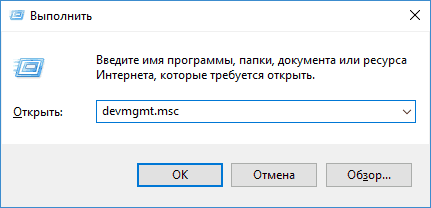
تأكد من أن النظام قد ثبّت برنامج التشغيل بشكل صحيح للوضع الجديد. في المجموعة: 'وحدات تحكم USB' حاول العثور على اسم الجهاز في القائمة.
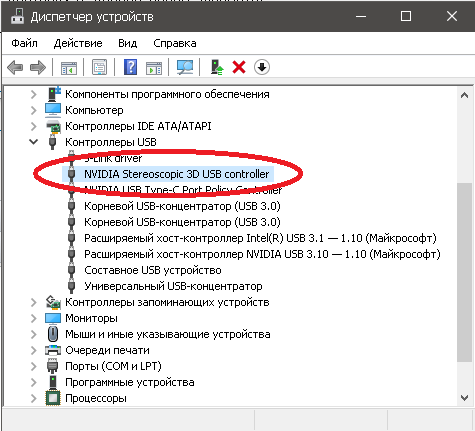
إذا لم يكن "NVIDIA Stereoscopic 3D USB controller" مدرجًا هناك، فيجب عليك تثبيت برنامج التشغيل الخاص بـ NVIDIA Emitter فقط:
برنامج تشغيل NVIDIA 3D Controller
برنامج تشغيل وحدة التحكم نفسه مضمن أيضًا في حزمة برنامج تشغيل NVIDIA 3D Vision الكاملة. لاستخدام NVIDIA 3D Vision، يجب عليك تثبيت حزمة برنامج التشغيل الكاملة، والتي تتضمن كلاً من برامج تشغيل الرسومات وبرنامج تشغيل وحدة تحكم 3D Vision. لا تفترض أن تثبيت برنامج تشغيل وحدة تحكم 3D Vision فقط كافٍ. فهو يُستخدم فقط للتحكم في المزامنة.
يمكنك تثبيت حزمة التعريف الكاملة يدويًا عن طريق تنزيل أحدث إصدار 425.31، وهو آخر إصدار يدعم NVIDIA 3D Vision. أسهل طريقة هي تثبيت التعريف باستخدام أداة التكوين "3D Fix Manager".
التنزيل من موقع المطور "3D Fix Manager"
انتقل إلى علامة التبويب "Drivers"، حيث، باتباع توصيات البرنامج أضف جميع الملفات اللازمة. نتيجة لذلك، يجب أن يكون لديك تكوين مشابه، ولكن مع أسماء شاشتك وبطاقة الفيديو الخاصة بك.
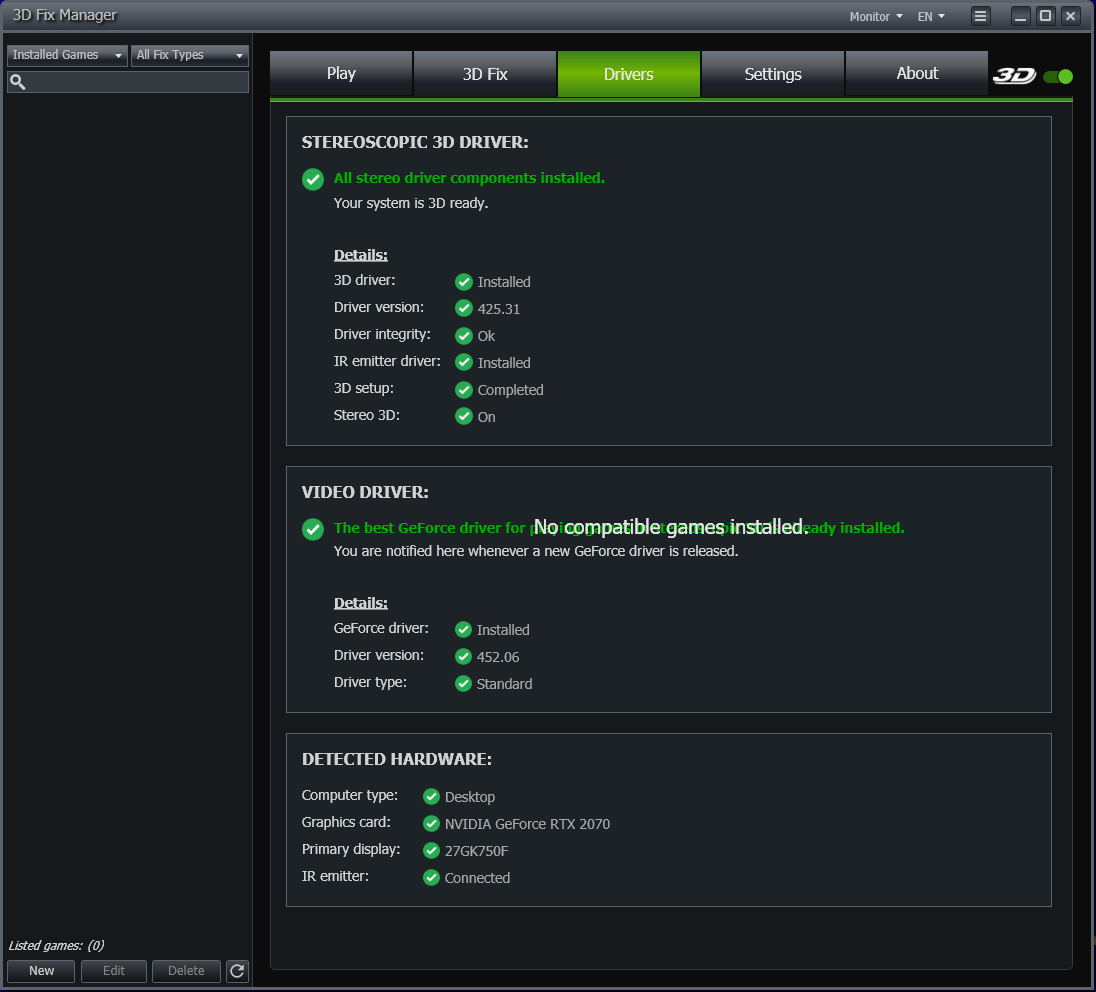
بحذر بعد تثبيت التعريفات.
إذا كان كل شيء مثبتًا ومكونًا ويعمل، لا تقم بتثبيت تحديثات جديدة من NVIDIA! الإصدارات الجديدة ستفسد الأمر ولن يعمل الـ 3D. التعريف الجديد سيغير السجل ولن يتمكن '3D Fix Manager' من استعادة التكوين إلا إذا قمتَ بإلغاء تثبيت كل شيء يدويًا وتنظيف السجل. بعد ذلك سيتعين عليك تثبيت التعريفات من '3D Fix Manager' مرة أخرى.
إنشاء ملف تعريف الشاشة.
بعد ذلك، أنشئ ملف شاشة 3D افتراضية، وأضف ملف تعريفه (الإعدادات) إلى الموجود على جهاز الكمبيوتر الخاص بك، حتى يعتقد تعريف NVIDIA أنك تستخدم شاشة 3D ثانية خاصة. إذا لم يتم ذلك، سيرفض التعريف البدء.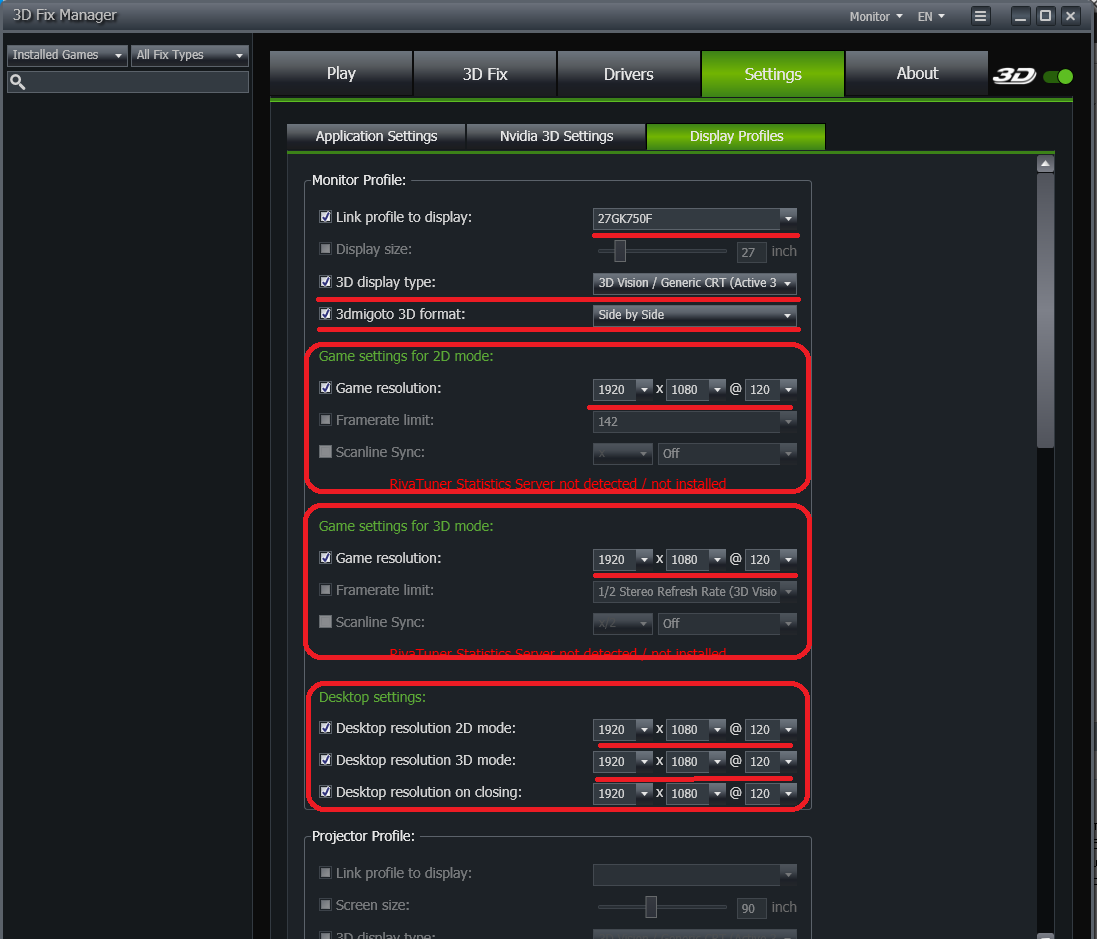
انتقل إلى علامة التبويب Settings -> Display Profiles، حيث يجب عليك ملء الإعدادات. تحتاج إلى تحديد دقة الشاشة التي تريد استخدامها في الأوضاع المختلفة ومعدل الإطارات المقبول. لكي تعمل النظارات بشكل صحيح، يجب عليك ضبط شيء مثل 120Hz إذا كانت الشاشة إذا كانت الشاشة تدعم ذلك. دقة الشاشة المسموح بها وأقصى معدل إطارات تشغيلي تحقق من مواصفات الأجهزة الخاصة بك. إذا كانت شاشتك بطيئة، فلا يجب أن تسعى للحصول على الدقة القصوى، حتى لا "تتباطأ" الصورة. عند هذه النقطة ينتهي العمل مع برنامج "3D Fix Manager" ويمكنك إغلاقه.
تشغيل وتفعيل تعريف الستيريو
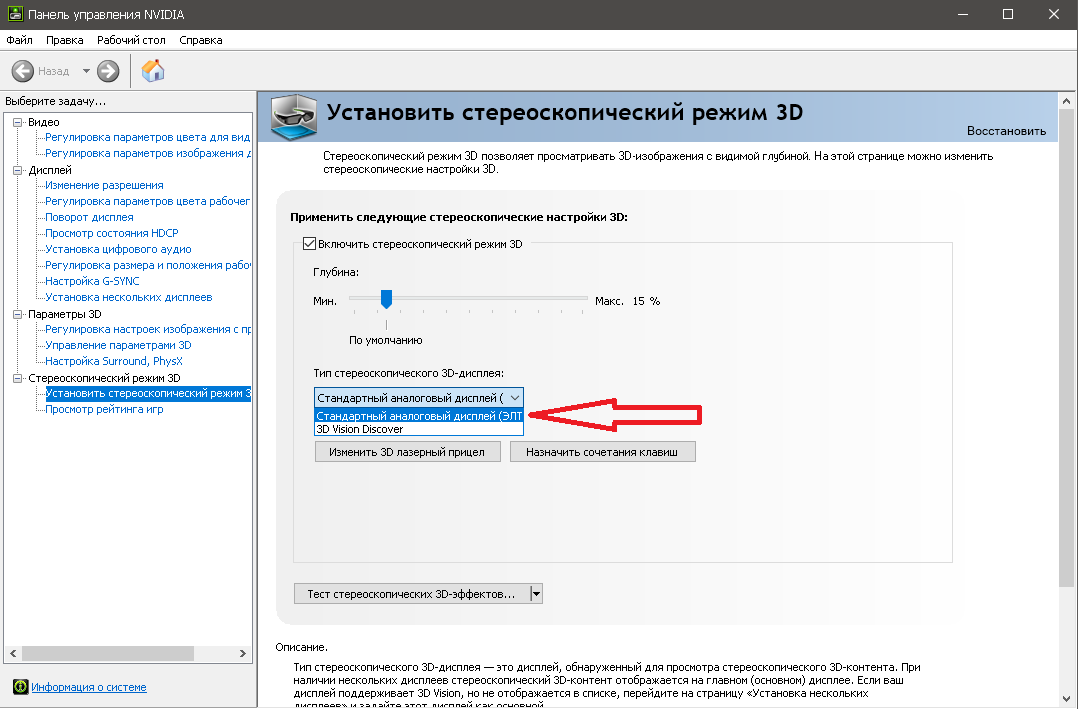
الآن كل شيء جاهز لتمكين تعريف NVidia Stereoscopic. افتح من قائمة ابدأ أو خصائص العرض -> "Nvidia Control Panel". يظهر فيه مربع اختيار "Stereoscopic Display Type". اختر شاشة 3D الافتراضية التي أنشأتها سابقًا (ملف التعريف).يجب اختيار شاشة لاستخدامها في كل مرة قبل الدخول إلى وضع 3D، لأن الواجهة بها خطأ ولا تتذكر الإعداد. سيتم مسحه بعد إيقاف التشغيل ولا تظهر اختيار الشاشة في لوحة التحكم.
1. افتح "Nvidia Control Panel".
2. اختيار ملف التعريف: "Standard Analogue Display".
3. بعد ذلك، قم بتشغيل "Setup Wizard" وقم بتكوين التعريف للعمل مع مجموعة "Pyramid and glasses".
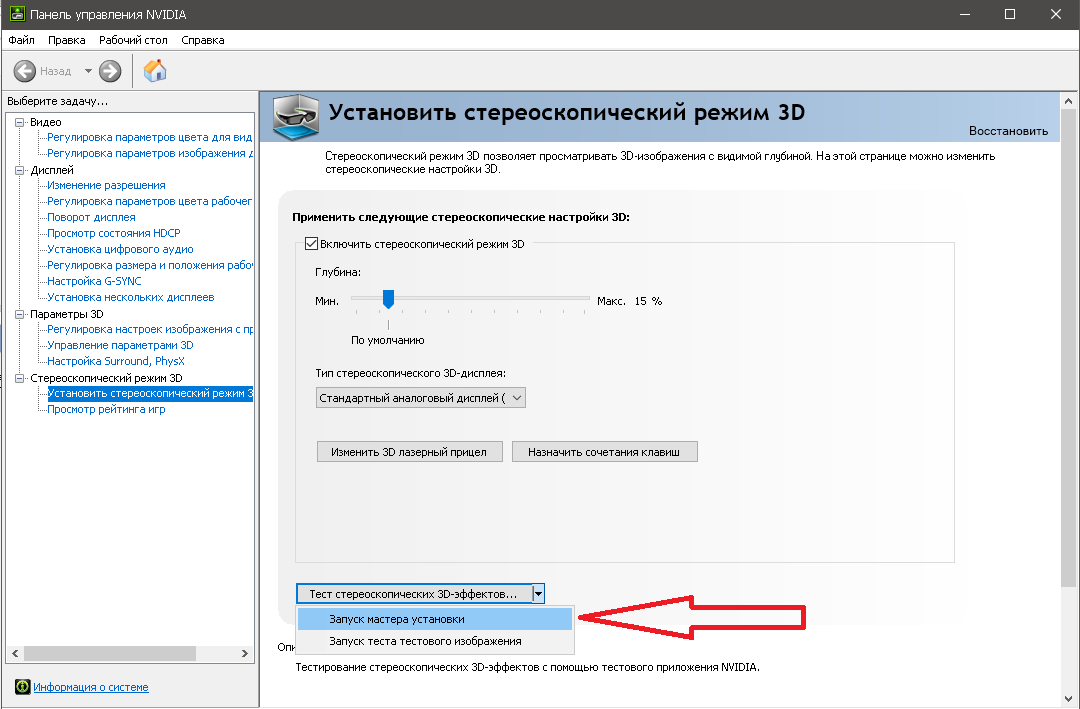
4. يمكنك رؤية عنصر 'Run 3D stereo effects test'.
5. بعد ذلك، افتح مشغل NVidia 3D، يجب أن يعمل كل شيء.
اختبار الألعاب
بعد إكمال "معالج الإعداد" بنجاح، يمكنك محاولة تشغيل اللعبة. اضغط على زر "تعيين اختصارات لوحة المفاتيح" واطّلع على الأوامر التي يمكنك ضبط إعدادات الاستيريو من لوحة المفاتيح. اضبط عمق قاعدة الاستيريو لراحة العين.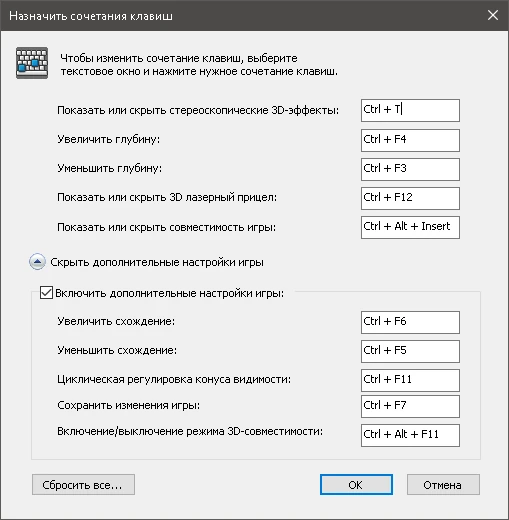
بعد ذلك، ينبغي أن تطّلع على قائمة الألعاب المتاحة وتقرأ متطلبات العتاد.
قائمة الألعاب المتوافقة قائمة الألعاب
تعليمات تثبيت الألعاب التثبيت والمشكلات المعروفة
تمت إعادة التحقق من المعلومات الواردة في المقال في صيف عام 2026، وقد نجحت الطريقة مع بطاقات الرسوميات الأقدم. وهنا تنتهي القصة. لمزيد من المعلومات حول تكييف الألعاب اقرأ المنتديات المخصصة. استمتع باللعب!
Homepage
Terms & Conditions
About Us
Privacy Policy
Business Info
Contacts
Payment
Shipping
Send Msg
 S3D
00:00:00
S3D
00:00:00Singapore 2026



