
 3D Stereo Video
 ar
ar الإنجليزية
 الألمانية
 الفرنسية
 الروسية
 الإسبانية
 البرتغالية
 اليابانية
 الكورية
 التركية
 الإيطالية
 البولندية
 الإندونيسية
 الهند
الهند تايلاند
 ماليزيا
 الفلبينية
 الصين
الصين تايوان
 فيتنام
 هولندا
 السويد
 النرويج
 الدنمارك
تم إنشاء طقم NVIDIA 3D Vision في الأصل لعرض المحتوى ثلاثي الأبعاد على الكمبيوتر باستخدام نظارات الغالق. إذا كانت بطاقة الرسومات والشاشة لديك سريعة بما فيه الكفاية، ستكون جودة الصورة ممتازة.
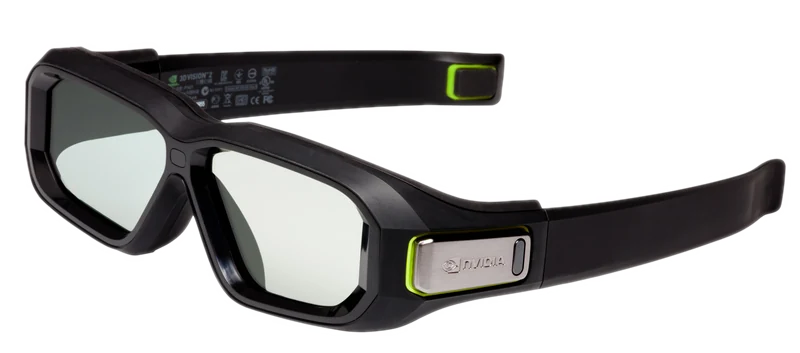
قمنا بدمج طقم NVIDIA 3D Vision الأسطوري في مشغل S3D Player الخاص بنا من أجل إعطاء هذا الجهاز حياة ثانية. لسوء الحظ، أصدرت NVIDIA نسخة ضعيفة جدًا من برامجها، وغالبًا ما أدى استخدام الطقم إلى خيبة الأمل. بسبب العديد من الأخطاء والمشاكل في الكود، في كثير من الحالات لم يكن من الممكن حتى تشغيل النظارات.
جرّب مشغل التحكم ثلاثي الأبعاد الجديد لدينا. تنفيذ احترافي وقوي لبرنامج عالي السرعة. إنه سهل الاتصال ومريح في الاستخدام. لن تلاحظه تقريبًا أثناء العمل - فهو يبدأ بشكل موثوق ويعمل بثبات. قد تفاجئك جودة الصورة بشكل ممتع.
قبل شراء أي جهاز، تأكد من اختبار جهاز الكمبيوتر الخاص بك باستخدام مشغل S3D Player. تحقق مما إذا كان نظامك يلبي متطلبات الأداء. إذا كان الفيديو التجريبي يعمل بسلاسة دون تجميد أو فقدان إطارات، فإن جهاز الكمبيوتر الخاص بك سريع بما يكفي لتقنية 3D عالية الجودة.
الأجهزة المطلوبة:
باعث NVIDIA 3D أو الطقم
نظارات NVIDIA 3D Vision 2
قم بتثبيت المشغل:
S3D Player
قم بتنزيل ملفات 3D التجريبية:
فن ثلاثي الأبعاد، أفلام، صور، صور فوتوغرافية
المقطع الدعائي ثلاثي الأبعاد لفيلم Avatar "Fire and Ash"
شراء مفتاح الترخيص:
لم نعد نقدم فترة تجريبية مجانية. إذا كنت ترغب في استخدام باعث NVIDIA مع مشغلنا، فيرجى شراء ترخيص.
يرجى ملاحظة أن هذا تنفيذ برنامج تشغيل قائم على البرمجيات، وسيكون أداؤه أسوأ من باعث S3D القائم على الأجهزة لدينا. لا ينبغي مقارنة النتائج مباشرة مع تلك الخاصة بمعالجة الإشارات الاحترافية بواسطة باعث S3D، لأن هذه أجهزة مختلفة بمستويات مختلفة من جودة تثبيت الصورة. ومع ذلك، نواصل تحسين البرنامج لتحقيق أفضل النتائج الممكنة.
تحذير: لا يمكن لباعث NVIDIA العمل فوق 160 إطارًا في الثانية. هذا القيد ناتج عن معالج الجهاز القديم منخفض الأداء ولا يمكن إصلاحه برمجيًا. نتيجة لذلك، معدل التحديث 240 إطارًا في الثانية غير مدعوم.
معلمات مشغل التحكم NVIDIA 3D Vision
| مشغل الفيديو المتوافق | S3D Player |
| نظام التشغيل | Windows 10.. Windows 11 |
| برنامج التشغيل الموقّع | WinUSB Microsoft |
| طريقة العرض | تبديل الجوانب |
| نطاق معدل الإطارات | 110Fps.. 160Fps |
| معدلات التحديث الموصى بها | 120Fps, 144Fps |
| صيغ الصور | SBS-X, SBS-P, L-R, T/B |
| صيغ الفيديو | SBS-X/P, T/B, مضغوط |
| نوع نظارات ثلاثية الأبعاد | نظارات NVIDIA الإصدار 1، الإصدار 2 |
| أوضاع المزامنة | المزامنة بالأشعة تحت الحمراء فقط |
| توافق باعث NVIDIA | نظارات NVIDIA فقط |
| توافق نظارات NVIDIA | S3D Emitter |
مفتاح الترخيص لبرنامج تشغيل وحدة التحكم NVIDIA ثلاثية الأبعاد

كيفية إضافة مفتاح الترخيص
اشترِ المفتاح من المتجر. عندما يؤكد نظام الدفع المعاملة، سيرسل الدعم ملف الترخيص إلى بريدك الإلكتروني. ضع الملف في مجلد license داخل دليل المشغل. سيقوم المشغل بتمكين وظائف NVIDIA.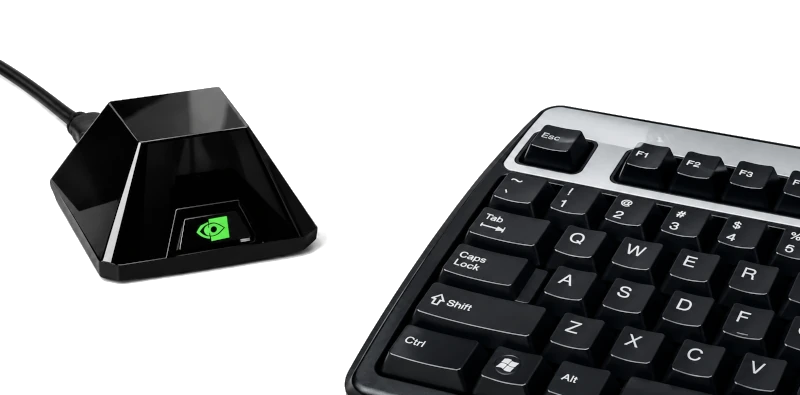
كيفية الاتصال
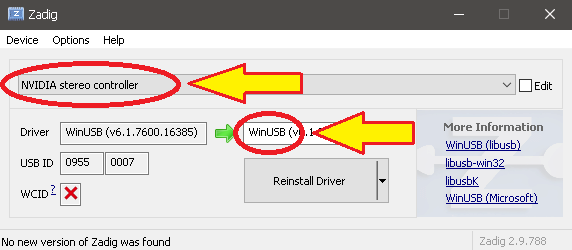
1. قم بتوصيل باعث NVIDIA ثلاثي الأبعاد بالكمبيوتر2. في دليل المشغل، افتح مثبت برنامج التشغيل zadig.exe
3. في قائمة 'الخيارات' -> 'قائمة الأجهزة'، اختر "وحدة تحكم NVIDIA ستيريو"
4. قم بتثبيت أو استبدال برنامج التشغيل القديم إلى WinUSB Microsoft
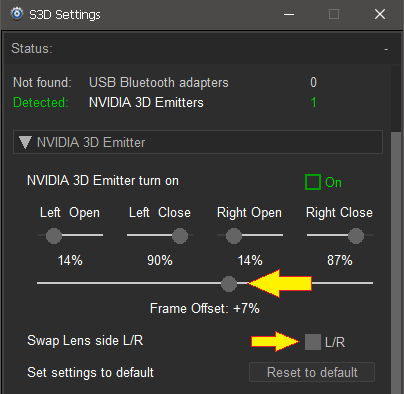
اضغط على زر 'النظارات' في المشغل وافتح واجهة التحكم في الجهاز. انتقل إلى علامة تبويب إعدادات NVIDIA وقم بتمكين مربع الاختيار الخاص بالتفعيل.
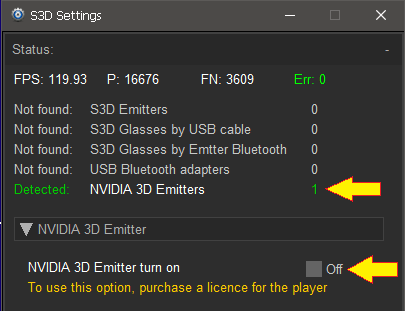
إعدادات باعث NVIDIA
1. اضبط عنصر التحكم التزيح على 02. استخدم مقبض إزاحة الإطار لضبط تأخير شاشتك لتقليل الظلال
3. ثم اضبط الفيديو بدقة باستخدام التزيح حسب رغبتك
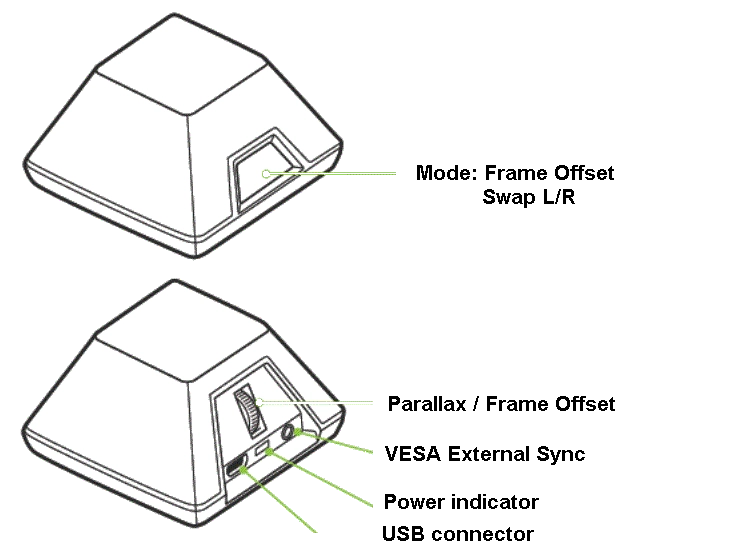
يمكنك استخدام الأزرار والعجلة على الهرم لإجراء تعديل سريع. إذا رأيت ظلالاً في المناطق الساطعة أو خطوطاً مزدوجة، قم بتقليل السطوع والتباين قليلاً واضبط توقيت فتح/إغلاق العدسات. سيؤدي ذلك إلى تقليل التشوهات البصرية غير المرغوب فيها.
في قائمة الإعداد بالمشغل ستجد عناصر تحكم مرنة في جودة الصورة. باستخدام إعدادات توازن الألوان يمكنك إجراء تصحيح الألوان لنظاراتك ثلاثية الأبعاد. يمكنك ضبط سطوع/تباين الفيديو وإعدادات الأجهزة لشاشتك.
عند التبديل بين الوضع العادي والوضع ثلاثي الأبعاد، يمكن لملفات الإعدادات التبديل تلقائياً. قم بتمكين الوضع التلقائي لهذا السلوك. للحصول على شرح كامل، يرجى قراءة صفحة وصف المشغل.
استمتع بعرض ثلاثي الأبعاد عالي الجودة..
Homepage
Terms & Conditions
About Us
Privacy Policy
Business Info
Contacts
Payment
Shipping
Send Msg
 S3D
S3DSingapore 2026



