
 ar
ar
 English
 Deutsch
 French
 Russian
 Spanish
 Portugues
 Japanese
 Korean
 Turkey
 Italy
Italy Poland
 Indonesia
 India
India Thailand
 Malaysia
 Filipino
 China
China Taiwan
 Vietnam
 Netherlands
 Sweden
 Norway
 Denmark
عرض ثلاثي الأبعاد على جهاز الكمبيوتر الخاص بك
شاهد أفلامًا وصورًا ثلاثية الأبعاد، والعب ألعابًا ثلاثية الأبعاد على جهاز الكمبيوتر. يقوم الجهاز بمزامنة نظارات العرض ثلاثي الأبعاد مع الألعاب وبرامج التشغيل لأجهزة الكمبيوتر المحمولة والمكتبية. هذا حل فائق السرعة، يعتمد على بنية معالجات متعددة متطورة وبرامج ثابتة متعددة البروتوكولات، مصمم لتحقيق أقصى سرعة وتوافق ودقة وأداء.
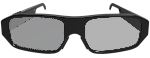
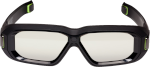
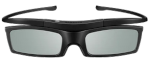
الفوائد الرئيسية
يقوم جهاز الإرسال بمزامنة صورة الفيديو على شاشة العرض مع جانب التبديل في نظارات الغالق النشط. ينتج عن ذلك صورة ثلاثية الأبعاد عالية الجودة تتوافق مع مجموعة متنوعة من شاشات العرض ونظارات ثلاثية الأبعاد من مختلف الشركات. يدعم الجهاز العديد من أنواع النظارات، كما أنه متوافق تمامًا مع برنامج تشغيل NVIDIA 3D Vision المجسم لألعاب الكمبيوتر. إذا كانت شاشتك سريعة بما يكفي، فستكون جودة الصورة أفضل من جودة عرض IMAX 3D السينمائي.يتميز الجهاز بإعدادات جودة متعددة وقابلية للتكيف مع مختلف الشاشات وأجهزة الكمبيوتر. على عكس أجهزة الإرسال الأخرى، يمكنك تخصيص جهازنا للحصول على أعلى جودة صورة ممكنة. يدعم الجهاز نطاقًا واسعًا من معدلات الإطارات. يمكنك توصيل أي طراز تقريبًا من نظارات العرض ثلاثي الأبعاد النشطة ببساطة عن طريق اختيار بروتوكول المزامنة من القائمة.
يتيح لك استخدام نوعين مختلفين من النظارات في آنٍ واحد، على سبيل المثال، مع مزامنة البلوتوث ومزامنة الأشعة تحت الحمراء. يمكنك ضبط جودة الصورة بمرونة لتناسب كل طراز من النظارات على حدة. بفضل التكنولوجيا العالمية وبرمجة التجميع اليدوية، لا يوجد من هو أسرع منا.
حدود
| معدل الإطارات: | 60.. 255 إطارًا في الثانية (هرتز) |
| أنواع النظارات ثلاثية الأبعاد: | نظام SBS للغالق النشط |
| بروتوكولات المزامنة: | 12 |
| أجهزة الإرسال والاستقبال: | بلوتوث منخفض الطاقة، مزامنة الأشعة تحت الحمراء |
| بلوتوث: | 2.4 جيجاهرتز، 40 قناة |
| مسافة البلوتوث: | حوالي 10 أمتار |
| الطول الموجي للأشعة تحت الحمراء: | 940 نانومتر |
| طاقة نبضات الأشعة تحت الحمراء: | ~18 واط كحد أقصى |
| مسافة الأشعة تحت الحمراء: | حوالي 3..15 متر |
| إصدار الجهاز: | PCB v4 |
| نظام التشغيل: | نظام التشغيل ويندوز فقط |
الوسائط ثلاثية الأبعاد
ألقِ نظرة عليه إذا أعجبك:فنون ثلاثية الأبعاد، أفلام، صور فوتوغرافية، صور
ألعاب ثلاثية الأبعاد متوافقة
القدرات
لستَ بحاجةٍ إلى استخدام أيّ مستشعراتٍ إضافيةٍ من الشاشات أو توصيل كابل مزامنة. يعمل المُرسِل مباشرةً عبر منفذ USB. يمكنك استخدام قناة الأشعة تحت الحمراء وقناة البلوتوث في آنٍ واحدٍ لتوزيع المزامنة على أنواعٍ مختلفةٍ من النظارات. بالنسبة لقناة الأشعة تحت الحمراء، يمكنك توصيل العدد الذي تريده من النظارات من نفس الطراز في وقتٍ واحد. للقيام بذلك، حدّد البروتوكول المطلوب من قائمة الإعدادات. بالنسبة لقناة البلوتوث، يتم عادةً توصيل نظارةٍ واحدةٍ بمُرسِلٍ واحد. إذا اشتريتَ عددًا كبيرًا من النظارات، فسنُفعّل خيار بث البلوتوث. هذا يسمح بتوصيل مئات النظارات في الوقت نفسه بمُرسِلٍ واحد.اختر العرض
للحصول على تجربة مشاهدة ثلاثية الأبعاد، يجب أن توفر شاشتك وجهاز الكمبيوتر معدل إطارات لا يقل عن 90 إطارًا في الثانية. يُنصح باستخدام شاشات ألعاب سريعة ذات زمن استجابة بكسل يتراوح بين 1 و2 مللي ثانية تقريبًا. ستوفر هذه الشاشات صورة ساطعة مع أقل قدر من الهالات أو التداخل. يُرجى مراجعة المواصفات الفنية لشاشتك على الإنترنت للتحقق من هذه المعلمة. إذا تجاوز زمن الاستجابة 3 مللي ثانية، فقد تتأثر جودة الصورة. مع ذلك، يوفر برنامج تشغيل S3D خيارات تعديل للتخفيف من هذه المشكلات. من خلال ضبط منزلقي "فتح/إغلاق اليسار/اليمين"، يمكن تقليل التشويش، على الرغم من أن ذلك قد يؤدي إلى انخفاض السطوع. يمكنك تقييد وقت فتح جانب النظارة لرؤية الإطار المكتمل فقط. يوضح الرسم البياني أدناه كيفية عمل هذه التعديلات. لتعويض زمن استجابة الفيديو في شاشتك وضمان محاذاة الصورة بشكل صحيح، استخدم مقبض التحكم "إزاحة الإطار".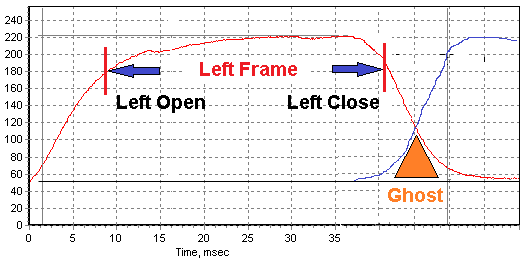
ما هو زمن استجابة الشاشة؟
أفضل الشاشات: 120 هرتز، 144 هرتز، 240 هرتز
أفضل شاشات العرض ثلاثية الأبعاد
تفقّد مواقع الشركات المصنّعة للشاشات. ابحث عن شاشات ذات زمن استجابة بكسل أقل من 1 مللي ثانية ومعدل تحديث أعلى من 250 هرتز. تتوفر حاليًا العديد من الطرازات عالية الجودة بأسعار منخفضة، أقل من 250 دولارًا.AOC 27G11ZE2
شاشة IPS سريعة الاستجابة بحجم 27 بوصة ودقة FHD ومعدل تحديث 240 هرتز وزمن استجابة 0.3 مللي ثانية، تُعدّ خيارًا ممتازًا. معدل التحديث 240 هرتز وزمن الاستجابة 0.3 مللي ثانية يجعلانها قريبة من متطلباتك. سعرها حوالي 160 دولارًا أمريكيًا.
فيوسونيك VX2479A-HD-PRO
شاشة ألعاب مقاس 24 بوصة بتردد 240 هرتز، على الأرجح بزمن استجابة 1 مللي ثانية. سعرها حوالي 130 دولارًا أمريكيًا.
بريزم+ F250i
شاشة ألعاب IPS سريعة مقاس 25 بوصة بتردد 240 هرتز. علامة تجارية محلية في سنغافورة، غالباً ما تكون أرخص من الموديلات المستوردة. سعرها حوالي 120 دولاراً أمريكياً.
أبطال الأداء
يُعدّ كلٌّ من تشغيل وإيقاف البكسل بسرعة أمرًا بالغ الأهمية، وإلا ستختلط الإطارات المجسمة بصريًا داخل مصفوفة العرض، ولن يتم الحصول على عرض ثلاثي الأبعاد صحيح. لا يمكن حل هذه المشكلة بتعديل النظارات. يمكن للشاشات الحديثة الوصول إلى معدلات إطارات تتجاوز 500 إطار في الثانية. يمكن أن تكون أوقات استجابة البكسل أقل من 0.03 مللي ثانية، على سبيل المثال، بالنسبة لـ AG276QZD أو FO27Q5P هذا الأداء أكثر من كافٍ للرسومات ثلاثية الأبعاد، ومن المفترض أن يعمل بشكل مثالي.
اختر النظارات
لضمان ملاءمة النظارات لشاشتك، تأكد من تطابق استقطاب الشاشة مع استقطاب النظارات. يعتمد هذا على زاوية لصق طبقة الاستقطاب على الشاشة والنظارات. للتحقق، انظر إلى شاشة العرض من خلال النظارات، يجب أن تكون الشاشة واضحة. إذا أدرتها إلى أي جانب، ستصبح الصورة داكنة. لا تحافظ العديد من الشركات المصنعة على الاستقطاب الرأسي لطبقة الاستقطاب، لذا ستحتاج إلى نظارات مصممة خصيصًا لشاشتك.كيفية التحقق من تطابق الاستقطاب
تخصيص النظارات
إذا لم تتطابق الاستقطابات، يمكنك إعادة لصق غشاء الاستقطاب لعدسة النظارات ثلاثية الأبعاد بنفسك. لكن هذا يتطلب عناية ومهارة. إذا لم تكن لديك المعدات اللازمة، فهذه مهمة صعبة بما فيه الكفاية. لكن الكثيرين ينجحون في ذلك. يمكنك بسهولة إيجاد مثال مشابه لإعادة لصق شاشة الهاتف على الإنترنت. يوتيوب . يتم الحصول على النتيجة المثالية المطلقة باستخدام آلة تغليف لإصلاح الهواتف المحمولة. ينساب الغشاء بشكل مسطح وخالٍ من فقاعات الهواء، كالمرآة.
اختر أفضل فيلم
لا تشترِ أفلام الاستقطاب الصينية. في 90% من الحالات، يكون معامل الاستقطاب فيها منخفضًا جدًا، وتمتص الضوء بشدة، بالإضافة إلى أنها تُشوّه الألوان. توجد العديد من الشركات التي تبيع أفلام استقطاب رقيقة وعالية الجودة. على سبيل المثال، هذه الشركة. عدسة ثلاثية الأبعاد شركة أمريكان بولارايزرز
بروتوكولات مزامنة النظارات ثلاثية الأبعاد
تُتحكم النظارات المختلفة ببروتوكولات مزامنة خاصة بها. يدعم جهاز S3D Emitter أكثر 12 بروتوكولًا استخدامًا. يمكنك اختيار البروتوكول الذي تحتاجه من القائمة. يحتفظ الجهاز بجميع الإعدادات المُسبقة. يمكنك الاطلاع على قائمة شاملة بنظارات Active Shutter المختلفة عبر الرابط، والتحقق من بروتوكول المزامنة المُستخدم. أي طراز من النظارات، من أي شركة، سيعمل مع الجهاز إذا كان البروتوكول مُدرجًا أدناه ومتوافقًا.
قائمة الإصدارات العالمية لنظارات ثلاثية الأبعاد
البروتوكولات المدعومة
لتوصيل النظارات التي تريدها، افتح علامة تبويب إعدادات S3D في تطبيق S3D Player. إذا كنت تستخدم نظارات بلوتوث، فقم بتفعيل خاصية إرسال البلوتوث وحدد البروتوكول المطلوب.إذا كنت تستخدم نظارات متزامنة مع الأشعة تحت الحمراء، فقم بتفعيل مُرسِل الأشعة تحت الحمراء واختر بروتوكول الأشعة تحت الحمراء المطلوب. سيتم حفظ جميع الإعدادات داخل المُرسِل. سيعمل هذا أيضًا عند تحويل المُرسِل إلى وضع NVIDIA.
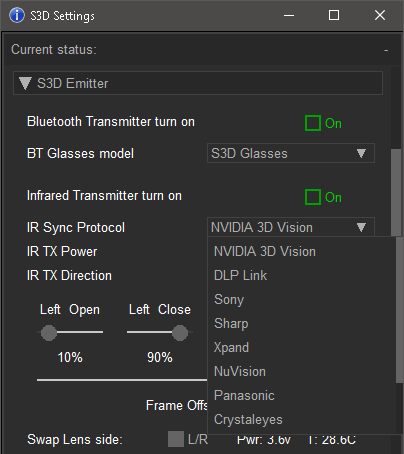
| مزامنة الأشعة تحت الحمراء |
|---|
| 1. تقنية الرؤية ثلاثية الأبعاد من إنفيديا |
| 2. بروتوكول DLP Link™ |
| 3. بروتوكول سوني |
| 4. بروتوكول شارب |
| 5. بروتوكول إكسباند |
| 6. بروتوكول نوفيجن |
| 7. بروتوكول باناسونيك |
| 8. بروتوكول كريستال آيز |
| 9. بروتوكول سامسونج 2007 |
| 10. بروتوكول سامسونج 2010 |
| 11. بروتوكول ELSA / H3D |
| مزامنة البلوتوث |
|---|
| 12. بروتوكول S3D BLE |
| 13. تلفزيون سامسونج ثلاثي الأبعاد بتقنية البلوتوث، إكسبان دي بتقنية البلوتوث |
يتوفر بروتوكول 13 لنظارات سامسونج وإكسبان دي وغيرها من نظارات بلوتوث BR/EDR الكلاسيكية، ويمكن إضافته مقابل رسوم إضافية قدرها 30 دولارًا أمريكيًا. هذا البرنامج الثابت مكلف، ولا يشمله العرض الافتراضي. إذا كنت بحاجة إلى وظائف بلوتوث متقدمة، يُرجى إضافة هذا الخيار عند الطلب.
النظارات المدعومة
كما هو موضح أعلاه، قد تستخدم طرازات النظارات المختلفة بروتوكولات مزامنة قياسية خاصة بها أو بروتوكولات متعددة. لمعرفة ما إذا كانت النظارات متوافقة مع جهاز الإرسال، افتح رابط قائمة النظارات واطلع عليها. تجدر الإشارة إلى أن أفضل جودة صورة تُحقق باستخدام NVIDIA v2 مع طبقة استقطاب رقيقة ذات نسبة تباين عالية. يليها DLP Link. أما نظارات سوني فهي غير عملية في الغالب لأن استقطاب شاشة الكمبيوتر لا يتوافق مع استقطاب طبقة النظارات.نظارات مزودة بخاصية المزامنة عبر البلوتوث:
تقنية بلوتوث ثلاثية الأبعادنظارات مزودة بخاصية التزامن بالأشعة تحت الحمراء:
رؤية NVIDIA ثلاثية الأبعادرابط DLP إكسبان دي
NuVision 60GX
باناسونيك TY-EW3D2
شارب AN-3DG20/40
سامسونج SSG-2100AB
سامسونج SSG-2200AR
سوني TDG-BR100/BR250
كريستال آيز
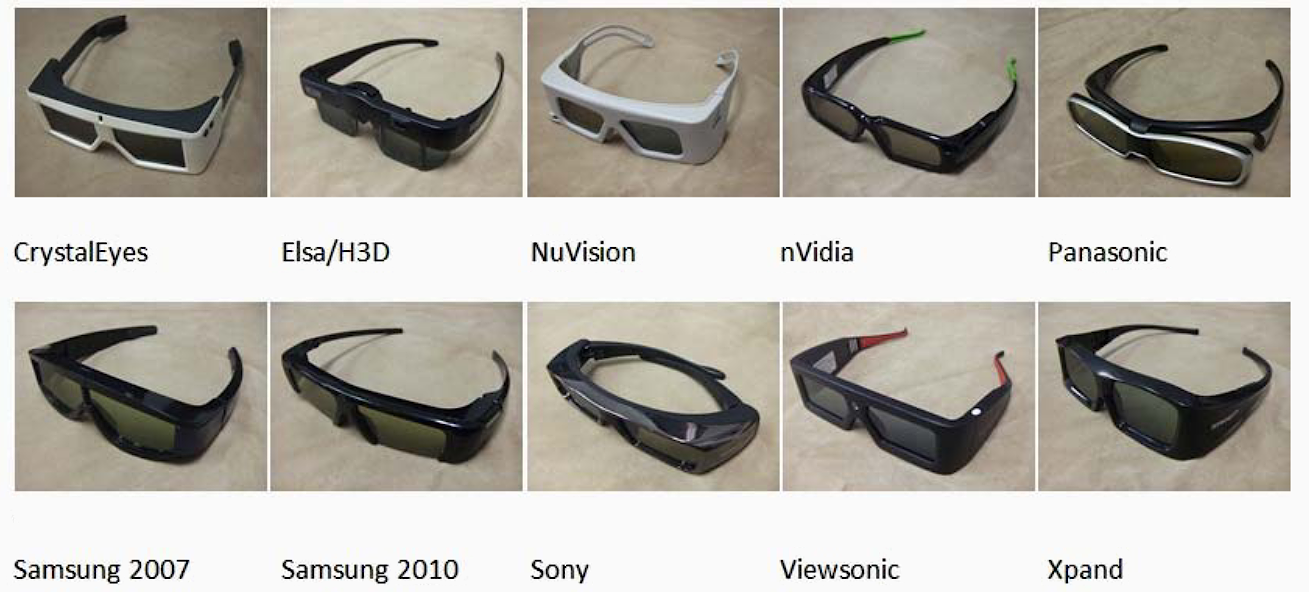
توافق النظارات ومعدل الإطارات
قد تدعم نظارات العرض ثلاثي الأبعاد من مختلف الشركات المصنعة معدلات إطارات مختلفة. يمكن لهذا الجهاز أن يعمل بتردد يتراوح بين 50 و255 هرتز، لكن النظارات نفسها ليست مرنة إلى هذا الحد. عند شراء نظارات العرض ثلاثي الأبعاد، تأكد من الاستفسار عن معدل الإطارات المدعوم. يجب أن يتطابق مع معدل الإطارات (FPS) الذي تُخرجه بطاقة الرسومات لديك.مثال: إذا كانت بطاقة الرسومات وشاشة العرض في جهاز الكمبيوتر الخاص بك تعملان بتردد يصل إلى 60 هرتز فقط، فيجب أن تكون النظارات متوافقة مع هذا التردد. مع ذلك، تعمل معظم نظارات العرض ثلاثي الأبعاد عادةً ضمن نطاق 100 إلى 148 هرتز، ولن تعمل بتردد 60 هرتز. لذا، يجب أن تدعم بطاقة الرسومات وشاشة العرض معدل إطارات ضمن هذا النطاق (100-148 هرتز). يُرجى الانتباه جيدًا للتوافق.
يتوفر دعم نظارات DLP Link أيضًا. يحتفظ جهاز الإرسال بالتحكم الكامل في النظارات. مع ذلك، وكما ذُكر سابقًا، يجب أن يتوافق معدل إطارات جهازك مع نطاق تشغيل النظارات.
تتميز نظارات S3D الخاصة بنا بأوسع نطاق لمعدل الإطارات في الثانية، وهي مضمونة لدعم جميع معدلات الإطارات الحالية من 20 إلى 255 إطارًا في الثانية.
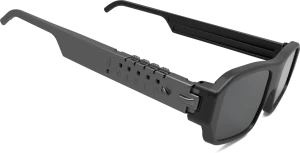
يمكنك شراء طقم S3D الخاص بنا بخصم خاص: جهاز الإرسال + النظارات . سيكون الطقم جاهزًا للاستخدام فورًا.

توصية
يمكن لقناة الأشعة تحت الحمراء أن تُصدر طاقة نبضية عالية. يُمكن ضبط هذه الطاقة من قائمة التحكم. بالنسبة لنظارات NVIDIA، يصل مدى التشغيل المستقر إلى 10 أمتار. حاول استخدام أقل مستوى طاقة مناسب لتشغيل النظارات. التشغيل لفترات طويلة بمستويات طاقة عالية سيؤدي إلى تلف مصابيح LED للأشعة تحت الحمراء. تجنب تحميلها فوق طاقتها دون داعٍ.إذا كنت تستخدم جهاز الإرسال في وضع الأشعة تحت الحمراء، فقم بتوصيله مباشرةً بمنفذ USB الخاص بالكمبيوتر دون استخدام موزعات أو كابلات طويلة قد تحد من إمداد الطاقة. قد يحدث انخفاض في الجهد، مما يؤدي إلى إعادة تشغيل الجهاز، أو قد لا يعمل الجهاز بثبات.
مشغلات ثلاثية الأبعاد
استخدم مشغل S3D لضبط نظام الفيديو الخاص بك للحصول على أعلى جودة. بعد ذلك، يمكنك استخدام المشغلات المتوافقة التي تناسبك. | مشغل S3D |
 | عرض |
 | مشغل ستيريو |
 | مشغل فيديو NVIDIA 3D Vision |
جميع المشغلات التي تستخدم مخزن NVIDIA ثلاثي الأبعاد المجسم والمزامنة تتطلب تثبيت برامج تشغيل NVIDIA القديمة كما هو موضح هنا: التكامل مع NVIDIA: الاستثناء الوحيد هو مشغل S3D، فهو يعمل بدون أي برامج من NVIDIA.
كيفية الاتصال
1. قم بتثبيت برنامج تشغيل USBبرنامج تشغيل USB
لتسهيل عملية التثبيت، نستخدم حزمة تعريفات معتمدة وموقعة رقميًا لأنظمة ويندوز 32 بت أو 64 بت. استخدم ما يناسب نظامك. لا ندعم أنظمة التشغيل الأخرى.
2. قم بتنزيل برنامج S3D Player
مشغل S3D لنظام التشغيل ويندوز
اقرأ كيفية استخدام المشغل.
3. تحديث برنامج الإرسال الثابت
لضمان عمل كل شيء بشكل صحيح، قم بتثبيت أحدث إصدار من البرامج الثابتة.
تحديث البرامج الثابتة
شرح كيفية القيام بذلك.
4. التثبيت والتكوين
مساعدة مفصلة
كيفية تخصيص النظام ليناسب نظارتك.
5. تكامل ألعاب NVIDIA ثلاثية الأبعاد
مساعدة مفصلة
كيفية توصيل جهاز الإرسال ببرنامج تشغيل ستيريو NVIDIA.
التحكم اليدوي
لضبط أوضاع التشغيل بسرعة، يحتوي جهاز إرسال S3D على ثلاثة أزرار في لوحته الخلفية. يتيح زرا + و- ضبط جودة الصورة ثلاثية الأبعاد بدقة. أما زر NVIDIA - S3D فيتيح التبديل السريع بين أنواع برامج التشغيل. يمكنك التبديل فورًا إلى وضع NVIDIA 3D VISION للألعاب أو العودة إلى وضع S3D Media المتقدم. يقوم جهاز الإرسال بإعادة تحميل برامج تشغيل الاتصال بسرعة عند الحاجة. صُمم وضع S3D Media خصيصًا لمشغل فيديو S3D ويدعم المزيد من الإعدادات، مما يوفر جودة صورة أعلى.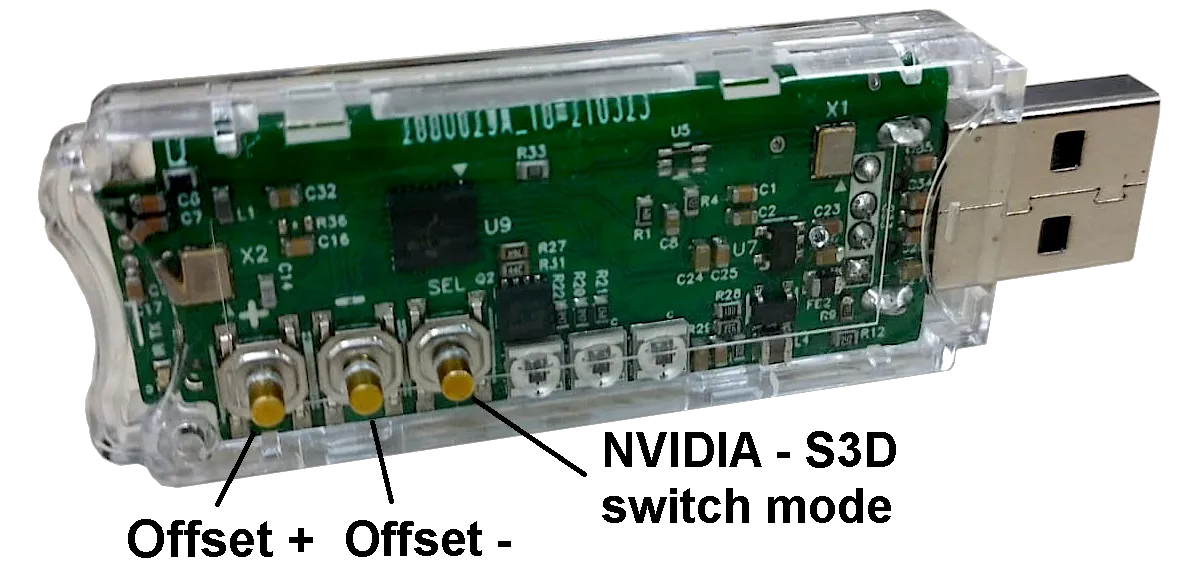
تحديث البرامج الثابتة
البرامج الداخلية لجهاز S3D Emitter معقدة للغاية، ولا تزال تحتوي على العديد من الأخطاء الخفية. نعمل دوريًا على اكتشافها وإصلاحها، وتحسين الأداء. على سبيل المثال، نضيف ميزات جديدة أو بروتوكولات إضافية للنظارات الحديثة. يمكنك تنزيل البرنامج الثابت الجديد للجهاز بنفسك. حمّل ملفات تحديث البرنامج الثابت أدناه. استخدم تطبيق DFU updater لتثبيت الملفات على الجهاز.يحتوي الملف المضغوط على ملفين: تحديث المعالج الرئيسي وتحديث وحدة التحكم الدقيقة للبلوتوث. قم بتنزيلهما بالتسلسل إلى جهاز الإرسال. إذا لم يكن ملف البلوتوث مرفقًا، فلا داعي لتحديثه.
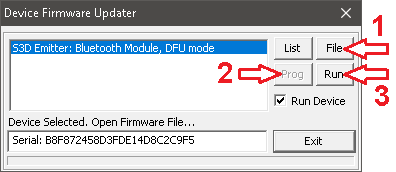
لتحديث البرامج الثابتة، اتبع الخطوات التالية:
1. قم بتنزيل أحدث تطبيق DFU
2. قم بتنزيل أحدث ملفات البرامج الثابتة
3. أغلق مشغل ثلاثي الأبعاد. افتح تطبيق DFU
4. افصل جهاز الإرسال عن الكمبيوتر
5. اضغط مع الاستمرار على زر " + " لتفعيل البلوتوث
6. اضغط مع الاستمرار على زر " - " لوحدة المعالجة المركزية الرئيسية
7. قم بتوصيل جهاز الإرسال بمنفذ USB
8. انقر على السطر الذي يحمل اسم الوحدة
9. حدد البرنامج الثابت باستخدام زر الملف
أولاً: " emitter-main.fwr "
ثانياً: " emitter-bluetooth.fwr "
10. اضغط على زر Prog وانتظر حتى يكتمل.
11. قم بتشغيل البرنامج الثابت الجديد بالنقر فوق "تشغيل".

التنزيلات
برنامج تشغيل ويندوز:
برنامج تشغيل باعث S3D لنظام التشغيل Windows
تحديث البرامج الثابتة:
تحديث برنامج الإرسال v1.8 بتاريخ 2 ديسمبر 2025
تحديث برنامج الإرسال v1.5 بتاريخ 15 أكتوبر 2024
للإصدار 3 القديم من جهاز الإرسال
أداة التحديث:
تطبيق DFU
برنامج تشغيل باعث S3D لنظام التشغيل Windows
تحديث البرامج الثابتة:
تحديث برنامج الإرسال v1.8 بتاريخ 2 ديسمبر 2025
تحديث برنامج الإرسال v1.5 بتاريخ 15 أكتوبر 2024
للإصدار 3 القديم من جهاز الإرسال
أداة التحديث:
تطبيق DFU
Homepage
Terms & Conditions
About Us
Privacy Policy
Business Info
Contacts
Payment
Shipping
Send Msg
 S3D
S3DSingapore 2026



