
 3D Video
 ar
ar
 English
 Deutsch
 French
 Russian
 Spanish
 Portugues
 Japanese
 Korean
 Turkey
 Italy
Italy Poland
 Indonesia
 India
India Thailand
 Malaysia
 Filipino
 China
China Taiwan
 Vietnam
 Netherlands
 Sweden
 Norway
 Denmark
تم تصميم مشغل الفيديو ثلاثي الأبعاد لعرض الوسائط ثلاثية الأبعاد باستخدام نظارات ثلاثية الأبعاد بتقنية الغالق النشط على جهاز الكمبيوتر الخاص بك. يتيح لك هذا المشغل تهيئة جهاز الكمبيوتر لمشاهدة العروض ثلاثية الأبعاد بأعلى جودة ممكنة. إذا كانت شاشة جهاز الكمبيوتر لديك سريعة بما يكفي، فستبدو الصورة أفضل من سينما آيماكس ثلاثية الأبعاد .
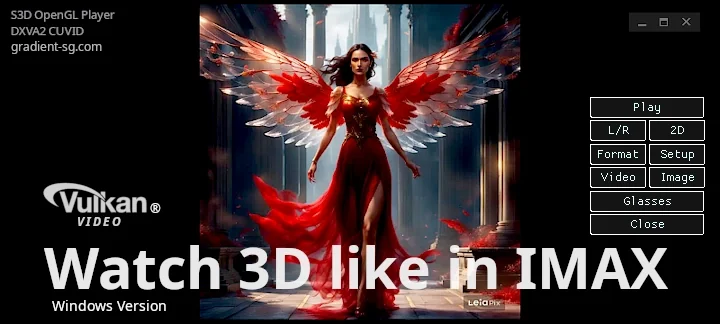
لستَ بحاجة لشراء معدات باهظة الثمن للاستمتاع بتقنية العرض ثلاثي الأبعاد. يعمل المشغل بنجاح على مختلف أجهزة الكمبيوتر، ويُقدّم صورًا عالية الجودة بأقل التكاليف. كما يقوم برنامج التشغيل المرن بضبط إعدادات جهاز الكمبيوتر الخاص بك لتحقيق أفضل جودة ممكنة للعرض ثلاثي الأبعاد.
يمكنك استخدام أي نظارة من قائمة النظارات المتوافقة. قبل شراء أي جهاز، تأكد من برنامج تشغيل الفيديو. إذا كان الفيديو ثلاثي الأبعاد يعمل بسلاسة وثبات، دون أي توقفات أو فقدان للإطارات، فهذا يعني أن جهاز الكمبيوتر الخاص بك يتمتع بأداء كافٍ.
ما الذي يجب إضافته إلى جهاز الكمبيوتر؟
مزامِن باعث S3D ، أو
مزامِن باعث NVIDIA
أي نظارات ثلاثية الأبعاد متوافقة:
نظارات S3D بتقنية البلوتوث، أو
نظارات ثلاثية الأبعاد تعمل بالأشعة تحت الحمراء ، أو
نظارات DLP Link ، بسعر 10 دولارات فقط
ملفات الوسائط التجريبية:
فنون ثلاثية الأبعاد، أفلام، صور فوتوغرافية، صور
إعلان فيلم Avatar ثلاثي الأبعاد بعنوان "النار والرماد"
استخدم الإصدار الحالي من البرنامج لتجربة مشاهدة الفيديوهات والتحقق من أدائه على أجهزتك. لا يزال المشغل قيد التطوير النشط، والعديد من الميزات لم تُتقن بعد. إن إنشاء مشغل ثلاثي الأبعاد عالي الجودة مهمة معقدة، ونحن نعمل على تحسينه خطوة بخطوة.
معلمات مشغل ثلاثي الأبعاد
| برنامج تشغيل الرسومات | OpenGL 4.6 |
| محرك الفيديو | FFmpeg 8.0 "Huffman" |
| جهاز فك تشفير الفيديو | فيديو فولكان |
| نظام التشغيل | ويندوز 10، ويندوز 11 |
| طريقة العرض | تغيير الجانب |
| معدل عرض الإطارات | 90 إطارًا في الثانية .. 255 إطارًا في الثانية |
| معدل الإطارات المفضل | 120.. 144 إطارًا في الثانية |
| تنسيقات الوسائط ثلاثية الأبعاد | SBS-X، SBS-P، L&R، T/B |
| تنسيقات الفيديو ثلاثية الأبعاد | SBS، T/B، مضغوط |
| أنواع النظارات ثلاثية الأبعاد | نظارات الغالق النشط |
| التزامن | كابل USB، بلوتوث منخفض الطاقة، مزامنة الأشعة تحت الحمراء |
| التوافق | نظارات ثلاثية الأبعاد باعث ثلاثي الأبعاد باعث NVIDIA |
| نوع برنامج تشغيل الفيديو | برنامج تشغيل NVIDIA Studio |
جرب استخدام تحديث NVIDIA HotFix 581.94، لكن مايكروسوفت غير متوقعة، ومن الصعب التنبؤ بما ستفعله لاحقًا. لا نضمن تشغيل البرنامج على نظام ويندوز 11.
يمكنك شراء مجموعة S3D عالية الجودة بخصم: جهاز الإرسال + النظارات .
المجموعة جاهزة للاستخدام فور إخراجها من العلبة. تتصل النظارات عبر تقنية البلوتوث الخاصة بجهاز الإرسال.

عناصر تحكم اللاعب
الزر: تشغيل/إيقاف
يبدأ التشغيل أو يوقفه ويغلق الملف. مثل جميع مشغلات الوسائط الأخرى.زر: إيقاف مؤقت/استئناف
توقف مؤقت لعرض الصورة. اضغط مرة أخرى للمتابعة.الزر: يسار/يمين
يقوم هذا الأمر بتبديل تسلسل إخراج المنظورين الأيسر/الأيمن، في حالة خلط ملفات الصور المجسمة أو تجميعها بشكل غير صحيح.زر: ثنائي الأبعاد/ثلاثي الأبعاد
اختر بين الوضع الاستريو والوضع العادي.زر: تنسيق
تختلف طرق عرض الصور في ملفات الفيديو ثلاثية الأبعاد. اختر أولاً الوضع العادي، ولاحظ كيفية ترتيب الإطارات، ثم انتقل إلى الخيار الذي تريده.زر: فيديو
لعرض فيديو أو صورة واحدة، حدد ملف صورة واحدة أو ملف فيديو.زر: صورة
لعرض عدة صور، حدد موقع المجلد الذي يحتوي على ملفات الصور. سيبدأ عرض الشرائح تلقائيًا.زر: نظارات
يفتح واجهة إعداد النظارات ثلاثية الأبعاد.أفضل شاشات العرض ثلاثية الأبعاد
قيودلضمان جودة صورة جيدة وخالية من الوميض، يجب أن تدعم شاشتك معدل إطارات يزيد عن 90 إطارًا في الثانية . كما ستعمل على الشاشات القديمة التي تعمل بمعدل 75 إطارًا في الثانية، ولكن مع وميض ملحوظ.
للحصول على عرض ثلاثي الأبعاد عالي الجودة، يُنصح باستخدام شاشات ألعاب سريعة بزمن استجابة بكسل يتراوح بين 1 و2 مللي ثانية. توفر هذه الشاشات صورة ساطعة بأقل قدر من التشويش أو الخطوط المزدوجة. تحقق من هذا المعيار في مواصفات شاشتك. إذا تجاوز زمن استجابة البكسل 4 مللي ثانية، ستتدهور جودة الصورة.
أبطال الأداء. يُعدّ كلٌّ من تشغيل وإيقاف البكسل بسرعة أمرًا بالغ الأهمية، وإلا ستختلط الإطارات المجسمة بصريًا داخل مصفوفة الشاشة، ولن يتم الحصول على عرض ثلاثي الأبعاد صحيح. لا يمكن حل هذه المشكلة بتعديل النظارات. يمكن للشاشات الحديثة الوصول إلى معدلات إطارات تتجاوز 500 إطار في الثانية. يمكن أن تكون أوقات استجابة البكسل أقل من 0.03 مللي ثانية، على سبيل المثال، بالنسبة لـ AG276QZD أو FO27Q5P هذا الأداء أكثر من كافٍ للرسومات ثلاثية الأبعاد، ومن المفترض أن يعمل بشكل مثالي.
أفضل الشاشات: 120 هرتز، 144 هرتز، 240 هرتز
إعداد صورة الإعداد
يمكنك تحديد حجم نافذة المشغل، وسيحفظ التطبيق هذا الحجم. سيتم تعديل الصورة تلقائيًا لتناسب النافذة. إذا كان الحجم الأصلي للصورة أكبر من حجم نافذة المشغل، فلن يؤثر التصغير على جودة الصورة. ولكن في معظم الحالات، تكون الصورة أصغر من النافذة، وبالتالي تحتاج إلى تكبير. اختر طريقة التكبير التي تناسبك.عند التبديل إلى وضع العرض ثلاثي الأبعاد، اضبط معايير عرض الصورة لتعويض التفاوت في امتصاص الألوان المختلفة في النظارات. يمكن ضبط معايير العرض بشكل منفصل للوضع العادي ووضع العرض ثلاثي الأبعاد. في حال تعطيل التصحيح، لن يتم تطبيقه على الصورة.
تنسيقات الصور ثلاثية الأبعاد
يُستخدم ملف واحد عادةً لتخزين صورتين، واحدة للعين اليسرى والأخرى للعين اليمنى. غالبًا ما يُغلّف المؤلفون الصور كيفما يشاؤون، دون التقيد بأي قواعد، لتناسب طرق العرض المختلفة على أنواع الأجهزة المتنوعة. يمكن للمشغل عرض أي تنسيق. للسماح بالكشف التلقائي عن نوع التغليف، أضف رمزًا أبجديًا في نهاية اسم ملف الصورة. يجب وضع هذا الرمز قبل النقطة الأخيرة في اسم الملف. لن نضيف دعمًا لدمج تنسيقي X وP في نفس الصفحة. فهذا يُعد انتهاكًا صريحًا للمعايير ويتجاوز المنطق السليم.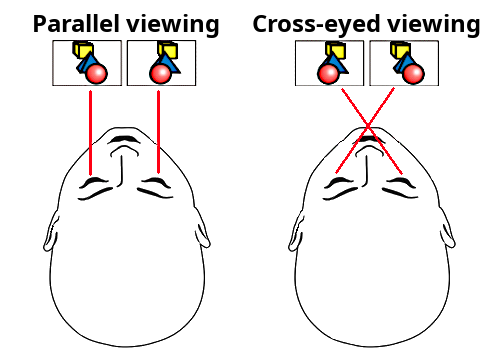 جدول رموز تغليف الملفات
• مثال الحالة الموازية:
picture-file-name- p .jpg
هنا: صورة ستيريو p - sbs، متوازية
يتم وضع الإطار الأيسر وعرضه أولاً.
سيتم قبول كلمة sbs الموجودة في اسم الملف أيضًا كصيغة متوازية
• مثال على حالة الحول:
picture-file-name- x .jpg
هنا: x - صورة ستيريو SBS، عين متقاطعة
يتم وضع الإطار الأيمن في اليسار ويظهر أولاً.
كلمة " cross " الموجودة في اسم الملف ستُقبل أيضًا كصيغة "cross eye".
• الملفات الجانبية المنفصلة:
picture-file-name- l .jpg
picture-file-name- r .jpg
هنا: l - علامة يسار، r - علامة يمين
سيتم عرضها كصورة ثلاثية الأبعاد واحدة.
إذا قمت بفتح مجلد يحتوي على العديد من الصور المختلفة باستخدام زر "صورة" ثم شغّلت عرض الشرائح، فسيعرض مُحدد المشغل ملفات الصور التي تحمل أسماءً مثل: * p.jpg ، * x.jpg ، * l.jpg ، و* r.jpg
إذا عثر المُحدِّد على زوج من الصور المجسمة في ملفين منفصلين: filename- l.jpg + filename- r.jpg ، فإنه يجمعهما في إطار ثلاثي الأبعاد واحد ويعرضه كصورة واحدة. أما إذا كان الملف غير مُصنَّف، فإنه يُعرض كصورة عادية.
باستخدام زر "صورة"، يمكنك فتح أي ملف صورة ثم تحديد وضع الاستريو من خلال قائمة " تنسيق ". لتعطيل التحديد التلقائي، قم بإيقاف تشغيل خانة اختيار "تنسيق التحديد التلقائي" .
تنسيقات الفيديو ثلاثية الأبعاد
وبالمثل، يمكن تغليف ملفات الفيديو بأي طريقة تُريدها، دون التقيد بقواعد التنسيق. لذا، يُرجى إضافة الوسوم المناسبة لها وفقًا للوصف أدناه، حتى يتمكن المشغل من تشغيلها بشكل صحيح فورًا.1. الوضع العادي جنبًا إلى جنب
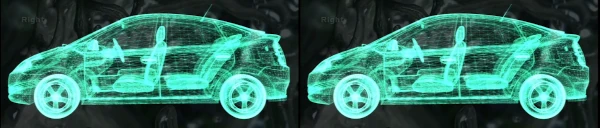
إطاران ستيريو متجاوران، يمين ويسار، غير مضغوطين هندسيًا. في هذه الحالة، استخدم الخيار: Side By Side Normal . أضف حرفين إلى اسم ملف الفيديو قبل النقطة: -p أو -x .
حيث p - عرض الصورة اليسرى أولاً.
أو x - اعرض الصورة الصحيحة أولاً.
مثال: video-file _p .mp4 أو video-file -p .mp4
هنا: p - عرض متوازي SBS، الجانب الأيسر أولاً (غير مضغوط)
سيتم قبول كلمة sbs الموجودة في اسم الملف أيضًا كتنسيق عرض متوازي
مثال: video-file -x .mp4 أو video-file _x .mp4
هنا: x - عرض متقاطع SBS، الجانب الأيمن أولاً، (غير مضغوط)
كلمة " cross " الموجودة في اسم الملف ستُقبل أيضًا كصيغة "cross eye".
2. الضغط جنبًا إلى جنب
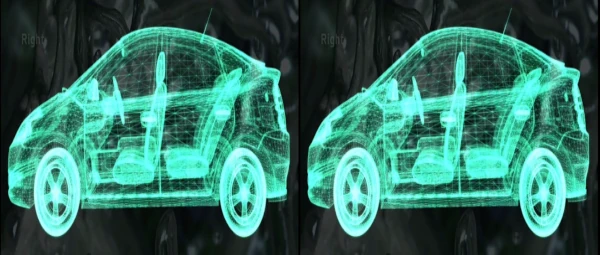
إطاران ستيريو مضغوطان معًا، يمين ويسار، جنبًا إلى جنب. لكنهما مضغوطان هندسيًا أفقيًا. للحصول على صورة طبيعية، يلزم تمديدهما. لذلك، ستكون جودة الصورة الأفقية (الدقة) أسوأ بمرتين. سيضطر المشغل إلى تمديد الصورة، مما سيؤدي إلى تدهور جودتها. في هذه الحالة، استخدم خيار " مضغوط جنبًا إلى جنب ". أضف حرفين إلى اسم الملف قبل النقطة: pc أو xc .
حيث p - يعرض الصورة الأولى على اليسار.
أو x - عرض الصورة الأولى على اليمين.
مثال: اسم ملف الفيديو pc .mp4
هنا: p - SBS متوازي، الجانب الأيسر أولاً، c - مضغوط أفقيًا
3. ضغط من الأعلى إلى الأسفل
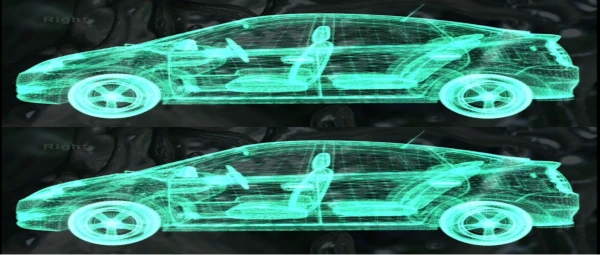
إطاران ستيريو مدمجان، أحدهما في الأعلى والآخر في الأسفل. تم ضغطهما هندسيًا عموديًا. للحصول على صورة طبيعية، يجب تمديدها عموديًا. لذلك، ستكون الجودة العمودية أسوأ بمرتين. في هذه الحالة، استخدم الخيار: ضغط من الأعلى إلى الأسفل . أضف حرفين إلى اسم الملف قبل النقطة: tc أو bc .
حيث t - عرض الصورة العلوية أولاً (يسار).
أو ب - عرض الصورة السفلية أولاً (يسار).
الصورة c مضغوطة عموديًا.
مثال: اسم ملف الفيديو tc .mp4
4. أعلى أسفل عادي
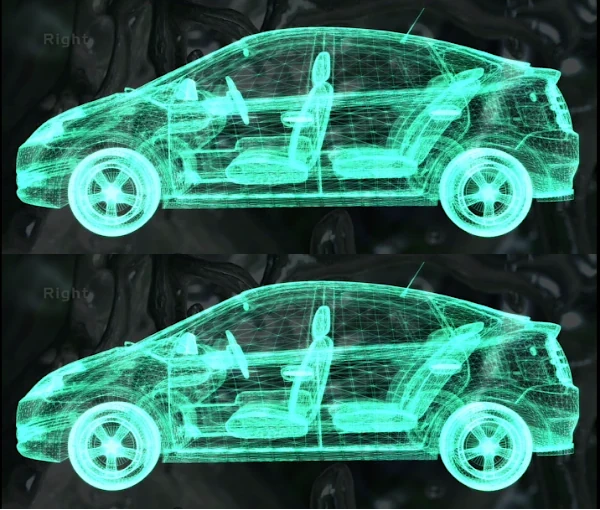
إطاران ستيريو متجاوران، أحدهما يسار والآخر يمين، متراكبان. لا يتم ضغطهما هندسيًا. في هذه الحالة، استخدم الخيار: أعلى أسفل عادي . أضف حرفين إلى اسم الملف: -t أو -b .
حيث t - عرض الصورة العلوية أولاً (يسار).
أو ب - عرض الصورة السفلية أولاً (يسار).
الصورة عمودية ولم يتم ضغطها.
مثال: اسم ملف الفيديو -ب .mp4
من قائمة "التنسيق"، يمكنك اختيار التنسيق المطلوب يدويًا. أما الملفات غير المصنفة فتُعرض كما هي كفيديو عادي.
كيفية تركيب المعدات
وصف تفصيلي حسب الطراز. اختر الخيار الذي تحتاجه.يتصل نظارات ثلاثية الأبعاد
يتصل باعث ثلاثي الأبعاد
يتصل دونجل S3D
يتصل نظارات الرؤية ثلاثية الأبعاد من إنفيديا
يتصل نظارات DLP Link
كيفية التثبيت
1. قم بتنزيل ملف ZIP باستخدام المشغل2. قم بفك الضغط في مكان مناسب
3. افحص الملفات باستخدام برنامج مكافحة الفيروسات!
4. قم بتنزيل وتثبيت برنامج تشغيل باعث ثلاثي الأبعاد
5. تحديث برنامج تشغيل OpenGL لبطاقة الرسومات
6. تحديث البرامج الثابتة للنظارات وجهاز الإرسال
7. في برنامج تشغيل بطاقة الفيديو، قم بتمكين خيار المزامنة الرأسية
8. قم بتنزيل فيديو العرض التوضيحي ثلاثي الأبعاد
9. قم بتنزيل صور العرض التوضيحي ثلاثي الأبعاد
10. شغّل التشغيل واضبط النظارات
المشاكل المحتملة
إذا تعطل المشغل عند بدء التشغيل أو ظهرت لك رسائل خطأ، ففي 90% من الحالات يكون السبب هو برامج تشغيل OpenGL القديمة لبطاقة الفيديو الخاصة بك. قم بتثبيت... باستخدام أداة عرض ملحقات OpenGL ، ستظهر لك نسخة OpenGL التي يدعمها كرت الشاشة وبرنامج التشغيل الخاص بك. يجب تحديث برنامج التشغيل.
كيفية جعل اللاعب أسرع
إذا كنت تمتلك بطاقة رسومات جديدة وسريعة، ولكن مشغل الفيديو لا يعمل بسلاسة، وتلاحظ انخفاضًا في معدل الإطارات أو تقطعًا في الصورة، فستحتاج إلى تحسين أدائه. تُضبط الإعدادات الافتراضية من قِبل الشركة المصنعة للبطاقة على الحد الأدنى لتسهيل عملية تثبيت الجهاز على المستخدم.لوحة تحكم NVIDIA -> الشاشة -> تهيئة G-Sync
1. تفعيل وضع النافذة ووضع ملء الشاشة
2. حدد الشاشة لتغيير المعلمات
3. تفعيل الإعدادات لطراز الشاشة المحدد
3. اضبط وضع الأداء الأقصى في برنامج تشغيل وحدة معالجة الرسومات
4. لوحة تحكم NVIDIA -> إدارة إعدادات ثلاثية الأبعاد
وضع إدارة الطاقة -> وضع الأداء الأقصى المفضل
تحسين متعدد الخيوط -> تشغيل
5. إعدادات AMD Radeon -> الأداء -> الإعدادات -> الملف الشخصي: الأداء
لوحة تحكم NVIDIA -> معلمات ثلاثية الأبعاد -> المعلمات العامة
| الترشيح غير المتناحي | عن |
| مضاد التعرج | عن |
| التزامن الرأسي | على |
| تحسين الخيوط | على |
| وضع عرض OpenGL | تسريع وحدة معالجة الرسومات |
| عرض GP باستخدام OpenGL | جيفورس آر تي إكس |
| إطارات معالجة مسبقًا | 4 |
| تحسين البث | آلي |
| معدل التحديث المفضل | التحكم في التطبيق |
| وضع التأخير المنخفض | على |
| وضع إدارة الطاقة | أقصى أداء |
| توافق OpenGL GDI | أولوية الأداء |
| تقنية المراقبة | دعم تقنية G-Sync |
| التخزين المؤقت الثلاثي | على |
| تفعيل خاصية تغيير حجم الصور النسيجية | عن |
| قيود التوسع | عن |
| تسريع وحدة معالجة الرسومات | وضع الأداء لشاشة واحدة |
| ترشيح النسيج (تحسين أخذ العينات غير المتناحي) | عن |
| ترشيح النسيج (الانحراف السلبي عن الانحراف المعياري) | ربط |
| تصفية النسيج (الجودة) | أداء |
| ترشيح النسيج (التحسين ثلاثي الخطوط) | عن |
| ترشيح النسيج (تحسين الترشيح غير المتناحي) | عن |
1. ضبط PhysX: وحدة المعالجة المركزية
بعد ذلك، عندما يعمل كل شيء بسرعة وبدون تشوهات مرئية، يمكنك تغيير الإعدادات باتجاه التعقيد وزيادة جودة صورة الفيديو حسب رغبتك.

التنزيلات
أحدث نسخة:
برامج تشغيل ويندوز:
برنامج تشغيل باعث S3D
برنامج تشغيل نظارات S3D
أفلام ثلاثية الأبعاد:
عرض ثلاثي الأبعاد بتقنية الماكرو
حوض أسماك ثلاثي الأبعاد
مقاطع فيديو دعائية ثلاثية الأبعاد
مقاطع فيديو دعائية ثلاثية الأبعاد
مقاطع فيديو دعائية ثلاثية الأبعاد
قائمة الوسائط ثلاثية الأبعاد
صور ثلاثية الأبعاد:
حزمة عرض ثلاثية الأبعاد، عرض متقاطع
حزمة عرض ثلاثية الأبعاد، عرض متوازي
S3D Player Update: 30 June 2026
عينات اختبار اللاعبينبرامج تشغيل ويندوز:
برنامج تشغيل باعث S3D
برنامج تشغيل نظارات S3D
أفلام ثلاثية الأبعاد:
عرض ثلاثي الأبعاد بتقنية الماكرو
حوض أسماك ثلاثي الأبعاد
مقاطع فيديو دعائية ثلاثية الأبعاد
مقاطع فيديو دعائية ثلاثية الأبعاد
مقاطع فيديو دعائية ثلاثية الأبعاد
قائمة الوسائط ثلاثية الأبعاد
صور ثلاثية الأبعاد:
حزمة عرض ثلاثية الأبعاد، عرض متقاطع
حزمة عرض ثلاثية الأبعاد، عرض متوازي
Homepage
Terms & Conditions
About Us
Privacy Policy
Business Info
Contacts
Payment
Shipping
Send Msg
 S3D
S3DSingapore 2026



