
 ar
ar
 English
 Deutsch
 French
 Russian
 Spanish
 Portugues
 Japanese
 Korean
 Turkey
 Italy
Italy Poland
 Indonesia
 India
India Thailand
 Malaysia
 Filipino
 China
China Taiwan
 Vietnam
 Netherlands
 Sweden
 Norway
 Denmark
S3D & WibbleWobble
استجابةً للطلبات العديدة من اللاعبين، نقوم بتكييف أجهزتنا وترقية برامج التشغيل لدينا للتوافق الكامل مع تقنية WibbleWobble الجديدة. تتيح التقنية إمكانية لعب الألعاب الحديثة على الكمبيوتر بتقنية ثلاثية الأبعاد مجسّمة حقيقية، حتى عندما لم يوفر المطورون مثل هذا الوضع. إذا كان لديك شاشة سريعة ومعدات متوافقة، استمتع بمشهد ألعاب قوي وحيوي مع WibbleWobble.WibbleWobble Core
مجتمع Discord
ما هو
يحوّل WibbleWobble لعبة مسطحة عادية إلى لعبة ثلاثية الأبعاد مجسّمة بعرض "نافذة على العالم". من خلال تتبع حركة الرأس، يمكنك النظر إلى اللعبة كما لو كانت العالم الحقيقي. لا تحتاج إلى شاشات ثلاثية الأبعاد خاصة باهظة الثمن. البرنامج ونظارات ثلاثية الأبعاد ميسورة التكلفة يقومان بالسحر الحقيقي...المزايا
الوصول إلى مكتبة ضخمة من ألعاب الواقع الافتراضي من Steam التي لم تكن متاحة سابقًا على الكمبيوتر. كانت تعمل فقط على سماعات الواقع الافتراضي باهظة الثمن - الأسطورة Half-Life Alyx تطلبت معدات إضافية بقيمة 1,200 دولار. حلّنا يلغي هذا الشرط. استمتع بتجربة ثلاثية الأبعاد مجسّمة عالية الجودة على شاشات الألعاب الحديثة الكبيرة. أداء سلس بمعدل 120+ إطارًا في الثانية، وصورة حادة ومفصلة، وألوان نابضة بالحياة. والأفضل من ذلك، توفر شاشات الألعاب الحديثة للكمبيوتر جودة صورة ممتازة مع بقائها ميسورة التكلفة:نظرة عامة على أفضل الشاشات
اختيار أفضل شاشة للثلاثي الأبعاد
للّاعب الفضولي
وصف بمستوى شائع للتقنية، وكيفية بنائها وكيفية عملها. إذا لم تكن مهتمًا، لا حاجة لقراءته - إنه محتوى جاف.
كيف ترسم اللعبة ثلاثي الأبعاد
الطريقة المعتادة لإنتاج صورة ثلاثية الأبعاد في لعبة هي عرض المشهد مرتين - بشكل منفصل للعين اليسرى واليمنى، مع إزاحة الكاميرا افتراضيًا بالنسبة لمركز المشهد. هذا مكلف من حيث الموارد ويتطلب دعمًا مدمجًا من محرك اللعبة. ليست كل لعبة قادرة على فعل ذلك. يقدم WibbleWobble مسارين مختلفين، والفرق بينهما جوهري - فهو يحدد جودة الصورة ومجموعة التشوهات البصرية.
المسار الأول: ReShade Client - توليف الاستيريو من إطار مسطح
تعرض اللعبة منظرًا عاديًا واحدًا. يأخذ تأثير SuperDepth3D ReShade ذلك الإطار مع مخزن عمق المشهد ويعيد بناء وجهة نظر ثانية منه عن طريق إزاحة البكسلات وفقًا للعمق. لا يعرف محرك اللعبة شيئًا عن الاستيريو. هذا رخيص من حيث الأداء ويعمل مع أي لعبة DX11/DX12 تقريبًا. المقابل هو التشوهات البصرية المتأصلة في الطريقة نفسها. وهي موصوفة أدناه، في أقسام "العيوب".
المسار الثاني: OpenVR Client - عرض ثلاثي الأبعاد حقيقي
يسجل WibbleWobble نفسه في SteamVR كخوذة واقع افتراضي. لعبة قادرة على الواقع الافتراضي، أو لعبة لديها تعديل واقع افتراضي، تعرض المشهد مرتين من كاميرتين تفصل بينهما المسافة بين الحدقتين، تمامًا كما تفعل خوذة حقيقية. يتم ضبط IPD ودقة كل عين والطول البؤري في VR Config. هنا لا يركّب WibbleWobble شيئًا: فهو يأخذ الزوج الاستيريو الجاهز ويخرجه إلى الشاشة بالتتابع الإطاري، مع مزامنة نظارات الغالق. هذا يكلف أكثر من حيث الأداء، لكن الهندسة ثلاثية الأبعاد صحيحة تمامًا. لا ثقوب على طول المحيطات، ولا تأثير "الكرتون"; كل عين تحصل على انعكاساتها وإبرازاتها الخاصة. في جوهره، هذه طريقة للعب ألعاب الواقع الافتراضي على شاشة عادية بنظارات ثلاثية الأبعاد ولكن بدون خوذة.
إعادة الإسقاط - آلية توسيع مجال الرؤية
تعمل إعادة الإسقاط في كلا الوضعين، بما في ذلك أحادي العين. يأخذ تظليل عالي الأداء إطار اللعبة ويعيّنه على هندسة مساحة عملك: على شاشة واحدة، أو أربع شاشات، أو شاشة منحنية. من خلال تتبع الرأس (OpenTrack) تتحرك الصورة لتتبع رأسك، وتبدأ الشاشات بالعمل كنافذة على عالم افتراضي - تأثير "حوض سمك الواقع الافتراضي". الغرض من إعادة الإسقاط هو الحصول على مقياس العالم الصحيح ومجال الرؤية الصحيح (FOV) لاستخدام شاشات متعددة. يمكن إيقاف إعادة الإسقاط تمامًا (Client Config -> Reprojection: Disabled) ويمكنك استخدام مخرجات الاستيريو فقط، وBFI، والمُكبّر - السيناريو المعتاد لشاشة واحدة.
* يجب القول إن مؤلف المشروع كان مفرطًا في التفاؤل بشأن فكرة "توسيع العالم" عبر عدة شاشات. حتى بطاقات الرسومات القوية لا تملك أداءً كافيًا لذلك. ستكون محظوظًا إذا كانت السرعة كافية لشاشة 4K واحدة. لن تعمل مع شاشات متعددة...
FOV (مجال الرؤية): زاوية الرؤية. تحدد أي قطاع من العالم تلتقطه الكاميرا الافتراضية في الإطار. تُقاس بالدرجات، بشكل منفصل للعمودي والأفقي. مجال رؤية صغير (40-50°) يبدو مثل عدسة مقربة: قطاع ضيق بأجسام كبيرة. مجال رؤية كبير (100-120°) واسع الزاوية، مثل كاميرا الحركة. ترى الكثير على الجانبين، لكن الحواف ممتدة وتبدو الأجسام أبعد وأصغر. هذا معامل رئيسي في WibbleWobble. يجب أن يعرف البرنامج الزاوية التي رسمت بها اللعبة الإطار من أجل إسقاطه بشكل صحيح على شاشتك الفعلية. لهذا السبب يحتوي Game Config على حقلين، FOV Vertical وFOV Horizontal، بشرط واحد: يجب أن تتطابق القيمة مع تلك المضبوطة في اللعبة نفسها. غيّر قيمة واحدة وتُعاد القيمة الأخرى تلقائيًا لتطابق نسبة أبعاد النافذة.
إذا كان FOV:
كبيرة جدًا يبدو العالم كأنه لعبة وتتشوه مقاييس الأجسام
منخفضة جدًا يبدو العالم عملاقًا ويطل كل شيء عليك
في 3D ينكسر العمق مع المقياس، ويبدأ إجهاد العين
تتبع الرأس كـ"نافذة على العالم"
باستخدام طريقة OpenTrack، يتتبع معالج التطبيق موضع الرأس ويُزيح الإسقاط بحيث تعرض الشاشة نافذة افتراضية على المشهد ثلاثي الأبعاد. وهذا يخلق تأثير التباين الحركي. عندما تحرك رأسك، تنزاح الصورة قليلًا، كما لو كنت تنظر فعليًا عبر نافذة.
إخراج ستيريو متتابع الإطارات
يستقبل التطبيق الإطارات من اللعبة بمعدل متغير حسب جاهزيتها، "كما تأتي." ثم يضبط العميل معدل الإطارات للتشغيل عند 60 هرتز. يمكن أن يكون مصدر الزوج الستيريو SuperDepth3D، أو تعديل VR، أو محتوى ثلاثي الأبعاد جاهز. يقبله WibbleWobble بصيغة جنبًا إلى جنب أو رقعة الشطرنج (Client Config -> Source Format) ويفك ترميزه في FrameBufferDecode. ثم يحوله العارض إلى تدفق متتابع الإطارات عند 120 هرتز مع مزامنة نظارات الغالق. تُدعم الباعثات التالية: NVIDIA 3D Vision، وOpen3DOLED، وأجهزة عرض DLP، و3D Ready، وباعث IR مصنوع يدويًا Arduino/VESA.
مكافحة ضبابية الحركة والتداخل البيني
ضبابية الحركة هي ضبابية تنتجها الشاشة. تحافظ شاشات LCD وOLED الحديثة على إضاءة البكسل طوال مدة الإطار - وضع العينة والاحتفاظ. وبينما يبقى البكسل مضاءً وثابتًا في موضع واحد، تستمر العينان غريزيًا في متابعة الجسم المتحرك. ونتيجة لذلك، "تلطخ" الصورة على الشبكية نفسها، رغم أن كل إطار فردي على الشاشة حاد تمامًا. وكلما طال بقاء البكسل مضاءً، اشتد التلطخ. ويخفي هذا العيب التفاصيل الدقيقة كما يزيد من تدهور الصورة في وضع 3D.
لتقليل مدة إضاءة البكسل، يوفر WibbleWobble أداتين:
إدراج الإطار الأسود - إدراج إطار أسود بين الإطارات المفيدة (معامل Black Frame Insertion Interval في Client Config).
محاكي شعاع CRT من Blur Busters - تظليل يحاكي مسح شعاع الإلكترون في CRT: فهو يُفرغ الصورة سطرًا بسطر بدلًا من إطار كامل. يعطي نتيجة أفضل لكنه متطلب من الشاشة: يحتاج غاما 2.2 أو 2.4، وإيقاف ABL/APL، وOLED في وضع SDR. وعلى شاشات FALD وMiniLED يعمل بشكل ضعيف بسبب قصور الإضاءة الخلفية.
يجب عدم تمكين هذين الوضعين في الوقت نفسه. عند استخدام CRT Sim، يجب أن يكون معامل Black Frame Insertion Interval في Client Config صفرًا. يجدر التأكيد بشكل منفصل على أن اللعبة قد تعمل بمعدل أقل مما تُخرجه الشاشة من إطارات، فيملأ البرنامج الإطارات الناقصة حتى معدل الشاشة. لكن هذا ليس توليدًا لصور وسيطة جديدة - بل تكرار لإطارات جاهزة. بعبارة أخرى، لا توجد أي من السلاسة التي توفرها طريقة إعادة العينات.
التداخل البيني هو التأثير الذي تصل فيه الصورة المخصصة لعين واحدة جزئيًا إلى العين الأخرى. ونتيجة لذلك، يرى المشاهد خطوطًا مزدوجة أو "أشباحًا" شبه شفافة بجوار الأجسام. وهذا يخفض جودة الصورة ثلاثية الأبعاد ويقلل الإحساس بالعمق. لمكافحة ذلك، تم تضمين دعم إدراج الإطار الأسود ومحاكي شعاع CRT من Blur Busters. ولكبت التداخل البيني بشكل شامل، يُستخدم وضع ذكي: تُرسم صورة اللعبة عند 60 هرتز، وتتلقى النظارات المزامنة عند 120 هرتز، ويجري الإخراج إلى الشاشة عند 240 هرتز مع تكرار الإطارات.
وصف بمستوى شائع للتقنية، وكيفية بنائها وكيفية عملها. إذا لم تكن مهتمًا، لا حاجة لقراءته - إنه محتوى جاف.
كيف ترسم اللعبة ثلاثي الأبعاد
الطريقة المعتادة لإنتاج صورة ثلاثية الأبعاد في لعبة هي عرض المشهد مرتين - بشكل منفصل للعين اليسرى واليمنى، مع إزاحة الكاميرا افتراضيًا بالنسبة لمركز المشهد. هذا مكلف من حيث الموارد ويتطلب دعمًا مدمجًا من محرك اللعبة. ليست كل لعبة قادرة على فعل ذلك. يقدم WibbleWobble مسارين مختلفين، والفرق بينهما جوهري - فهو يحدد جودة الصورة ومجموعة التشوهات البصرية.
المسار الأول: ReShade Client - توليف الاستيريو من إطار مسطح
تعرض اللعبة منظرًا عاديًا واحدًا. يأخذ تأثير SuperDepth3D ReShade ذلك الإطار مع مخزن عمق المشهد ويعيد بناء وجهة نظر ثانية منه عن طريق إزاحة البكسلات وفقًا للعمق. لا يعرف محرك اللعبة شيئًا عن الاستيريو. هذا رخيص من حيث الأداء ويعمل مع أي لعبة DX11/DX12 تقريبًا. المقابل هو التشوهات البصرية المتأصلة في الطريقة نفسها. وهي موصوفة أدناه، في أقسام "العيوب".
المسار الثاني: OpenVR Client - عرض ثلاثي الأبعاد حقيقي
يسجل WibbleWobble نفسه في SteamVR كخوذة واقع افتراضي. لعبة قادرة على الواقع الافتراضي، أو لعبة لديها تعديل واقع افتراضي، تعرض المشهد مرتين من كاميرتين تفصل بينهما المسافة بين الحدقتين، تمامًا كما تفعل خوذة حقيقية. يتم ضبط IPD ودقة كل عين والطول البؤري في VR Config. هنا لا يركّب WibbleWobble شيئًا: فهو يأخذ الزوج الاستيريو الجاهز ويخرجه إلى الشاشة بالتتابع الإطاري، مع مزامنة نظارات الغالق. هذا يكلف أكثر من حيث الأداء، لكن الهندسة ثلاثية الأبعاد صحيحة تمامًا. لا ثقوب على طول المحيطات، ولا تأثير "الكرتون"; كل عين تحصل على انعكاساتها وإبرازاتها الخاصة. في جوهره، هذه طريقة للعب ألعاب الواقع الافتراضي على شاشة عادية بنظارات ثلاثية الأبعاد ولكن بدون خوذة.
إعادة الإسقاط - آلية توسيع مجال الرؤية
تعمل إعادة الإسقاط في كلا الوضعين، بما في ذلك أحادي العين. يأخذ تظليل عالي الأداء إطار اللعبة ويعيّنه على هندسة مساحة عملك: على شاشة واحدة، أو أربع شاشات، أو شاشة منحنية. من خلال تتبع الرأس (OpenTrack) تتحرك الصورة لتتبع رأسك، وتبدأ الشاشات بالعمل كنافذة على عالم افتراضي - تأثير "حوض سمك الواقع الافتراضي". الغرض من إعادة الإسقاط هو الحصول على مقياس العالم الصحيح ومجال الرؤية الصحيح (FOV) لاستخدام شاشات متعددة. يمكن إيقاف إعادة الإسقاط تمامًا (Client Config -> Reprojection: Disabled) ويمكنك استخدام مخرجات الاستيريو فقط، وBFI، والمُكبّر - السيناريو المعتاد لشاشة واحدة.
* يجب القول إن مؤلف المشروع كان مفرطًا في التفاؤل بشأن فكرة "توسيع العالم" عبر عدة شاشات. حتى بطاقات الرسومات القوية لا تملك أداءً كافيًا لذلك. ستكون محظوظًا إذا كانت السرعة كافية لشاشة 4K واحدة. لن تعمل مع شاشات متعددة...
FOV (مجال الرؤية): زاوية الرؤية. تحدد أي قطاع من العالم تلتقطه الكاميرا الافتراضية في الإطار. تُقاس بالدرجات، بشكل منفصل للعمودي والأفقي. مجال رؤية صغير (40-50°) يبدو مثل عدسة مقربة: قطاع ضيق بأجسام كبيرة. مجال رؤية كبير (100-120°) واسع الزاوية، مثل كاميرا الحركة. ترى الكثير على الجانبين، لكن الحواف ممتدة وتبدو الأجسام أبعد وأصغر. هذا معامل رئيسي في WibbleWobble. يجب أن يعرف البرنامج الزاوية التي رسمت بها اللعبة الإطار من أجل إسقاطه بشكل صحيح على شاشتك الفعلية. لهذا السبب يحتوي Game Config على حقلين، FOV Vertical وFOV Horizontal، بشرط واحد: يجب أن تتطابق القيمة مع تلك المضبوطة في اللعبة نفسها. غيّر قيمة واحدة وتُعاد القيمة الأخرى تلقائيًا لتطابق نسبة أبعاد النافذة.
إذا كان FOV:
كبيرة جدًا يبدو العالم كأنه لعبة وتتشوه مقاييس الأجسام
منخفضة جدًا يبدو العالم عملاقًا ويطل كل شيء عليك
في 3D ينكسر العمق مع المقياس، ويبدأ إجهاد العين
تتبع الرأس كـ"نافذة على العالم"
باستخدام طريقة OpenTrack، يتتبع معالج التطبيق موضع الرأس ويُزيح الإسقاط بحيث تعرض الشاشة نافذة افتراضية على المشهد ثلاثي الأبعاد. وهذا يخلق تأثير التباين الحركي. عندما تحرك رأسك، تنزاح الصورة قليلًا، كما لو كنت تنظر فعليًا عبر نافذة.
إخراج ستيريو متتابع الإطارات
يستقبل التطبيق الإطارات من اللعبة بمعدل متغير حسب جاهزيتها، "كما تأتي." ثم يضبط العميل معدل الإطارات للتشغيل عند 60 هرتز. يمكن أن يكون مصدر الزوج الستيريو SuperDepth3D، أو تعديل VR، أو محتوى ثلاثي الأبعاد جاهز. يقبله WibbleWobble بصيغة جنبًا إلى جنب أو رقعة الشطرنج (Client Config -> Source Format) ويفك ترميزه في FrameBufferDecode. ثم يحوله العارض إلى تدفق متتابع الإطارات عند 120 هرتز مع مزامنة نظارات الغالق. تُدعم الباعثات التالية: NVIDIA 3D Vision، وOpen3DOLED، وأجهزة عرض DLP، و3D Ready، وباعث IR مصنوع يدويًا Arduino/VESA.
مكافحة ضبابية الحركة والتداخل البيني
ضبابية الحركة هي ضبابية تنتجها الشاشة. تحافظ شاشات LCD وOLED الحديثة على إضاءة البكسل طوال مدة الإطار - وضع العينة والاحتفاظ. وبينما يبقى البكسل مضاءً وثابتًا في موضع واحد، تستمر العينان غريزيًا في متابعة الجسم المتحرك. ونتيجة لذلك، "تلطخ" الصورة على الشبكية نفسها، رغم أن كل إطار فردي على الشاشة حاد تمامًا. وكلما طال بقاء البكسل مضاءً، اشتد التلطخ. ويخفي هذا العيب التفاصيل الدقيقة كما يزيد من تدهور الصورة في وضع 3D.
لتقليل مدة إضاءة البكسل، يوفر WibbleWobble أداتين:
إدراج الإطار الأسود - إدراج إطار أسود بين الإطارات المفيدة (معامل Black Frame Insertion Interval في Client Config).
محاكي شعاع CRT من Blur Busters - تظليل يحاكي مسح شعاع الإلكترون في CRT: فهو يُفرغ الصورة سطرًا بسطر بدلًا من إطار كامل. يعطي نتيجة أفضل لكنه متطلب من الشاشة: يحتاج غاما 2.2 أو 2.4، وإيقاف ABL/APL، وOLED في وضع SDR. وعلى شاشات FALD وMiniLED يعمل بشكل ضعيف بسبب قصور الإضاءة الخلفية.
يجب عدم تمكين هذين الوضعين في الوقت نفسه. عند استخدام CRT Sim، يجب أن يكون معامل Black Frame Insertion Interval في Client Config صفرًا. يجدر التأكيد بشكل منفصل على أن اللعبة قد تعمل بمعدل أقل مما تُخرجه الشاشة من إطارات، فيملأ البرنامج الإطارات الناقصة حتى معدل الشاشة. لكن هذا ليس توليدًا لصور وسيطة جديدة - بل تكرار لإطارات جاهزة. بعبارة أخرى، لا توجد أي من السلاسة التي توفرها طريقة إعادة العينات.
التداخل البيني هو التأثير الذي تصل فيه الصورة المخصصة لعين واحدة جزئيًا إلى العين الأخرى. ونتيجة لذلك، يرى المشاهد خطوطًا مزدوجة أو "أشباحًا" شبه شفافة بجوار الأجسام. وهذا يخفض جودة الصورة ثلاثية الأبعاد ويقلل الإحساس بالعمق. لمكافحة ذلك، تم تضمين دعم إدراج الإطار الأسود ومحاكي شعاع CRT من Blur Busters. ولكبت التداخل البيني بشكل شامل، يُستخدم وضع ذكي: تُرسم صورة اللعبة عند 60 هرتز، وتتلقى النظارات المزامنة عند 120 هرتز، ويجري الإخراج إلى الشاشة عند 240 هرتز مع تكرار الإطارات.
| الطريقة | الغرض | مصدر 3D | المزايا | العيوب |
| عميل ReShade | لألعاب DirectX 11 / 12 | Depth Buffer + SuperDepth3D |
توافق عالٍ حمل منخفض على GPU لا يتطلب VR |
احتمال ظهور تشوهات تعتمد جودة 3D على اللعبة |
| عميل OpenVR | ألعاب VR والألعاب التي تحتوي على تعديلات VR | زوج ستيريو حقيقي |
هندسة مثالية أقصى جودة 3D انعكاسات وإضاءة صحيحة |
يتطلب SteamVR حمل مرتفع على GPU |
من يستخدم WibbleWobble
عشاق ألعاب الستيريو 3D، أو مالكو أجهزة NVIDIA 3D Vision التي أوقفتها NVIDIA رسميًا في عام 2019. مالكو النظارات ثلاثية الأبعاد والشاشات السريعة. تتيح التقنية إمكانية لعب الألعاب الحديثة التي لا تحتوي على دعم ستيريو مدمج. إنها حل ممتاز من حيث السعر/الجودة - غير مكلف ومتاح للجميع. لكن جودة الصورة تعتمد على الطريقة المختارة واللعبة المعينة. اقرأ عن القيود أدناه.المشكلة المكتشفة والقيود
على الرغم من كل مزاياه، فإن هذه الطريقة لها قيود
يجب ذكرها بشكل منفصل.
وهي لا تنبع من أي نقص في البرنامج بل من مبدأ التشغيل المختار.
لا يتم عرض وجهة النظر الستيريو الثانية من نموذج المشهد بل يُعاد بناؤها
من إطار مكتمل بالفعل وخريطة عمق. إذا لم تكن هناك بيانات حول ما هو مخفي خلف
الأجسام الأمامية في الإطار المصدر، فلا يوجد مكان لاستعادتها منه.
ثقوب عند حواف الأجسام - انفصال الرؤية
هذا هو العيب الرئيسي لهذه الطريقة. عندما يزيح البرنامج وجهة النظر للعين الثانية أو لالتفات الرأس، يجب أن يصبح جزء من الخلفية كان مخفيًا بحافة جسم أمامي في الإطار المصدر مرئيًا. لكن لم يقم أحد بعرض تلك البكسلات - فهي غير موجودة فعليًا. ليس لدى البرنامج ما يملأ به الفجوة، لذا إما يمدد بكسلات الحافة، منتجًا هالة ممتدة "مطاطية" على طول المحيطات، أو يستبدلها برقعة "معقولة" لكنها عادة غير صحيحة. كلما زادت إزاحة وجهة النظر، اتسعت أشرطة الهالة. هذا ليس خطأ في التنفيذ بل قيد في الطريقة نفسها: لا يمكنك استخراج ما هو مخفي خلف الأجسام وغير مرئي في الصورة من صورة واحدة.
حركة الرأس تضاعف التشوهات
في الاستيريو العادي تكون المسافة بين نقطتي الرؤية صغيرة وثابتة - تساوي المسافة بين البؤبؤين. لكن مع "نافذة على العالم"، يتحرك الرأس عشرات السنتيمترات في اتجاهات مختلفة، لذا يكون انزياح نقطة الرؤية النسبي أكبر عدة مرات من الطبيعي، وتزداد الثقوب والتلطخ حجمًا. يحدث الأمر هكذا: اجلس بلا حركة فلا تكاد توجد تشوهات، لكن تأثير الـ 3D ضعيف أيضًا؛ تحرك كثيرًا فيظهر التأثير، لكن كل شيء على حواف الأجسام يصبح ملطخًا وعائمًا.
تعتمد الرسومات على خريطة العمق
يحتاج البرنامج إلى معلومات صحيحة عن المسافة إلى كل نقطة في المشهد. لا توفرها اللعبة دائمًا، أو لا توفرها كاملة. الأسطح الشفافة - الماء والزجاج والدخان والنار وأوراق الشجر - عادة لا يكون لها عمق مفصل، أو لا ينشئه المحرك إطلاقًا. ونتيجة لذلك تنتهي الأجسام على مسافة خاطئة: يلتصق الماء في المكان الخطأ، ويتضاعف الدخان، وتتدلى الجسيمات في الهواء في مواضع مختلفة. وفوق ذلك، لا تُخرج كل لعبة مخزن عمق متوافقًا على الإطلاق - في بعضها يكون معكوسًا، وفي أخرى يكون محميًا ولا يمكن قراءته.
الانعكاسات والإضاءات اللامعة هي الأكثر تضررًا
المرايا والماء والأسفلت المبلل والمعدن تُحدَّد بعمق سطحها نفسه، لا بالصورة المنعكسة فيها. وعندما تنزاح نقطة الرؤية، ينحرف الانعكاس إلى مكان لا يعرفه أحد. وإذا كانت الإضاءة اللامعة "مرسومة" على السطح، فإنها لا تتصرف كما ينبغي في العالم الحقيقي. وبالتحديد أكثر المحتوى اللامع بروزًا هو ما يبدو مسطحًا وخاطئًا في الاستيريو.
الواجهة وعلامة التصويب و HUD
العناصر ثنائية الأبعاد فوق الإطار - أشرطة الصحة والقوائم وعلامة التصويب - تُرسم عند عمق صفري، لذا تنتهي بعد المعالجة على مسافة استيريو خاطئة. فإما أن تغوص الواجهة في الشاشة أو تتدلى أمام المشهد. وعلامة التصويب مشكلة بحد ذاتها؛ إذ يجب ضبط موضع عمقها دائمًا تقريبًا يدويًا.
إطار واحد لكلتا العينين
ترى كلتا العينين الصورة نفسها، لكنها منزاحة فقط. مع العرض الاستيريو الصادق تحصل كل عين على إضاءاتها وظلالها وانكساراتها الصحيحة الخاصة بها؛ أما هنا فلن يحدث ذلك. ولهذا تظهر الأجسام كطبقات مسطحة مقطوعة من الخشب المعاكس ومرتبة حسب العمق، لا كأجسام مجسمة. وفي المواد الإنجليزية يُسمى هذا التأثير تأثير "القطعة الكرتونية".
ضبط خاص بكل لعبة
يُضبط مجال الرؤية ومدى العمق والتقارب يدويًا لكل لعبة على حدة. وخطأ الضبط يؤدي إما إلى إجهاد العين بسبب تقارب مفرط، أو إلى مقياس خاطئ يبدو فيه العالم كأنه لعبة أو عملاقًا، أو حتى عمق معكوس تمامًا. وهذا حل من نوع "اضبطه واكتشف الأمر"، لا "ثبّته والعب".
زمن الاستجابة والإطارات غير المنتظمة
تعرض اللعبة الإطارات بشكل غير منتظم، ويُكيّفها العميل مع معدل الإطارات الثابت للشاشة عبر تكرار الإطارات الجاهزة. والتكرار نفسه لا يُدخل تشوهًا، لكن زمن الاستجابة بين الفعل والصورة يتراكم: التقاط الإطار، والمعالجة، والإخراج. وبالنسبة لتتبع الرأس، يُحس أي زمن استجابة كهذا كـ"عومان" للمشهد. ويحتوي Game Config على معامل Frame Capture Delay لهذا الغرض، لضبط لحظة الالتقاط.
تداخل متبقٍ ومتطلبات عالية للشاشة
تقنيات برمجية - إدراج الإطار الأسود ووضع 60/120/240 - تكبح الظلال الشبحية، لكنها لا تزيلها تمامًا، لأن التداخل المتبادل تحدده عوامل عديدة: فيزياء لوحة العرض والنظارات نفسها. يعتمد على زمن استجابة البكسل، وسرعة التبديل، وتباين عدسات النظارات، ومعدل الرسم العمودي للشاشة. بالإضافة إلى ذلك، يتطلب الوضع الأكثر شراسة لوحة سريعة 240 هرتز مع ثبات بكسل قصير، وهو ما لا يمتلكه كل مستخدم. على عكس NVIDIA 3D Vision، لا يعيد ReShade إنتاج حجم جاهز بل يصنعه من إطار مسطح. لهذا السبب فإن الثقوب على طول المحيطات، والانعكاسات غير الصحيحة، والحواف العائمة هي عيوب ثابتة في الطريقة، وليست نقصًا مؤقتًا.
ثقوب عند حواف الأجسام - انفصال الرؤية
هذا هو العيب الرئيسي لهذه الطريقة. عندما يزيح البرنامج وجهة النظر للعين الثانية أو لالتفات الرأس، يجب أن يصبح جزء من الخلفية كان مخفيًا بحافة جسم أمامي في الإطار المصدر مرئيًا. لكن لم يقم أحد بعرض تلك البكسلات - فهي غير موجودة فعليًا. ليس لدى البرنامج ما يملأ به الفجوة، لذا إما يمدد بكسلات الحافة، منتجًا هالة ممتدة "مطاطية" على طول المحيطات، أو يستبدلها برقعة "معقولة" لكنها عادة غير صحيحة. كلما زادت إزاحة وجهة النظر، اتسعت أشرطة الهالة. هذا ليس خطأ في التنفيذ بل قيد في الطريقة نفسها: لا يمكنك استخراج ما هو مخفي خلف الأجسام وغير مرئي في الصورة من صورة واحدة.
حركة الرأس تضاعف التشوهات
في الاستيريو العادي تكون المسافة بين نقطتي الرؤية صغيرة وثابتة - تساوي المسافة بين البؤبؤين. لكن مع "نافذة على العالم"، يتحرك الرأس عشرات السنتيمترات في اتجاهات مختلفة، لذا يكون انزياح نقطة الرؤية النسبي أكبر عدة مرات من الطبيعي، وتزداد الثقوب والتلطخ حجمًا. يحدث الأمر هكذا: اجلس بلا حركة فلا تكاد توجد تشوهات، لكن تأثير الـ 3D ضعيف أيضًا؛ تحرك كثيرًا فيظهر التأثير، لكن كل شيء على حواف الأجسام يصبح ملطخًا وعائمًا.
تعتمد الرسومات على خريطة العمق
يحتاج البرنامج إلى معلومات صحيحة عن المسافة إلى كل نقطة في المشهد. لا توفرها اللعبة دائمًا، أو لا توفرها كاملة. الأسطح الشفافة - الماء والزجاج والدخان والنار وأوراق الشجر - عادة لا يكون لها عمق مفصل، أو لا ينشئه المحرك إطلاقًا. ونتيجة لذلك تنتهي الأجسام على مسافة خاطئة: يلتصق الماء في المكان الخطأ، ويتضاعف الدخان، وتتدلى الجسيمات في الهواء في مواضع مختلفة. وفوق ذلك، لا تُخرج كل لعبة مخزن عمق متوافقًا على الإطلاق - في بعضها يكون معكوسًا، وفي أخرى يكون محميًا ولا يمكن قراءته.
الانعكاسات والإضاءات اللامعة هي الأكثر تضررًا
المرايا والماء والأسفلت المبلل والمعدن تُحدَّد بعمق سطحها نفسه، لا بالصورة المنعكسة فيها. وعندما تنزاح نقطة الرؤية، ينحرف الانعكاس إلى مكان لا يعرفه أحد. وإذا كانت الإضاءة اللامعة "مرسومة" على السطح، فإنها لا تتصرف كما ينبغي في العالم الحقيقي. وبالتحديد أكثر المحتوى اللامع بروزًا هو ما يبدو مسطحًا وخاطئًا في الاستيريو.
الواجهة وعلامة التصويب و HUD
العناصر ثنائية الأبعاد فوق الإطار - أشرطة الصحة والقوائم وعلامة التصويب - تُرسم عند عمق صفري، لذا تنتهي بعد المعالجة على مسافة استيريو خاطئة. فإما أن تغوص الواجهة في الشاشة أو تتدلى أمام المشهد. وعلامة التصويب مشكلة بحد ذاتها؛ إذ يجب ضبط موضع عمقها دائمًا تقريبًا يدويًا.
إطار واحد لكلتا العينين
ترى كلتا العينين الصورة نفسها، لكنها منزاحة فقط. مع العرض الاستيريو الصادق تحصل كل عين على إضاءاتها وظلالها وانكساراتها الصحيحة الخاصة بها؛ أما هنا فلن يحدث ذلك. ولهذا تظهر الأجسام كطبقات مسطحة مقطوعة من الخشب المعاكس ومرتبة حسب العمق، لا كأجسام مجسمة. وفي المواد الإنجليزية يُسمى هذا التأثير تأثير "القطعة الكرتونية".
ضبط خاص بكل لعبة
يُضبط مجال الرؤية ومدى العمق والتقارب يدويًا لكل لعبة على حدة. وخطأ الضبط يؤدي إما إلى إجهاد العين بسبب تقارب مفرط، أو إلى مقياس خاطئ يبدو فيه العالم كأنه لعبة أو عملاقًا، أو حتى عمق معكوس تمامًا. وهذا حل من نوع "اضبطه واكتشف الأمر"، لا "ثبّته والعب".
زمن الاستجابة والإطارات غير المنتظمة
تعرض اللعبة الإطارات بشكل غير منتظم، ويُكيّفها العميل مع معدل الإطارات الثابت للشاشة عبر تكرار الإطارات الجاهزة. والتكرار نفسه لا يُدخل تشوهًا، لكن زمن الاستجابة بين الفعل والصورة يتراكم: التقاط الإطار، والمعالجة، والإخراج. وبالنسبة لتتبع الرأس، يُحس أي زمن استجابة كهذا كـ"عومان" للمشهد. ويحتوي Game Config على معامل Frame Capture Delay لهذا الغرض، لضبط لحظة الالتقاط.
تداخل متبقٍ ومتطلبات عالية للشاشة
تقنيات برمجية - إدراج الإطار الأسود ووضع 60/120/240 - تكبح الظلال الشبحية، لكنها لا تزيلها تمامًا، لأن التداخل المتبادل تحدده عوامل عديدة: فيزياء لوحة العرض والنظارات نفسها. يعتمد على زمن استجابة البكسل، وسرعة التبديل، وتباين عدسات النظارات، ومعدل الرسم العمودي للشاشة. بالإضافة إلى ذلك، يتطلب الوضع الأكثر شراسة لوحة سريعة 240 هرتز مع ثبات بكسل قصير، وهو ما لا يمتلكه كل مستخدم. على عكس NVIDIA 3D Vision، لا يعيد ReShade إنتاج حجم جاهز بل يصنعه من إطار مسطح. لهذا السبب فإن الثقوب على طول المحيطات، والانعكاسات غير الصحيحة، والحواف العائمة هي عيوب ثابتة في الطريقة، وليست نقصًا مؤقتًا.
الهندسة المجسمة هنا صادقة، ولا يوجد أي من عيوب تركيب الصورة - انفصال الرؤية، "الكرتون"،
الانعكاسات المكسورة - موجودة هنا. لكن هذه الطريقة لها تكلفتها الخاصة أيضًا، وهي مختلفة.
يجب أن تدعم اللعبة الواقع الافتراضي
هذا هو القيد الرئيسي. لا تعمل الطريقة مع أي لعبة عشوائية: فهي تتطلب إما دعمًا مدمجًا للواقع الافتراضي أو تعديلًا للواقع الافتراضي. إذا لم يوجد تعديل جاهز، فلن يعمل مسار OpenVR، وتبقى فقط ReShade بكل عيوبها. بمعنى آخر، التوافق الواسع الذي يوجد من أجله المسار الأول يُفقد تمامًا هنا.
حمل مضاعف على بطاقة الرسوميات
يُعرض المشهد بالفعل مرتين، من كاميرتين. لا يوجد أي توفير يوفره إعادة إسقاط منظور واحد: ينخفض الأداء تمامًا كما يحدث في الواقع الافتراضي الحقيقي. يُعوَّض هذا جزئيًا بإعداد الدقة في VR Config - يمكن خفض دقة كل عين، وسيقوم WibbleWobble بتكبير الصورة إلى دقة الشاشة.
تثبيت معقد
يجب تثبيت SteamVR. يُسجَّل التعريف عبر Install.bat بصلاحيات المسؤول، وبعد ذلك يجب إضافة سطرين يدويًا إلى ملف config\steamvr.vrsettings: "forcedDriver": "WibbleWobbleVR" و "activateMultipleDrivers": "true". ثم أكمل Room Setup في وضع STANDING ONLY. خطأ في أي خطوة، وبدلًا من المجسم، تحصل على شاشة سوداء دون رسالة واضحة عن السبب.
قيود OpenVR نفسه
بعض الإعدادات لا يمكن تغييرها أثناء التشغيل. إذا غيّرت الدقة أو معدل الإخراج، يلزم إعادة تشغيل SteamVR. هذا قيد في المنصة، وليس في البرنامج، لكنه يبطئ ضبط الألعاب بشكل ملحوظ.
تحسين العرض يكسر بعض الألعاب
يحتوي VR Config على معامل Optimise Single Eye الذي يسمح بعرض عين واحدة فقط أو كلتا العينين بنصف مجال الرؤية. يحذر مؤلف المشروع مباشرة: وضع "Both" هو الأكثر إشكالية - قد يحدث تظليل وفقدان تزامن العينين، وقد "تنزاح" الصورة. في بعض الألعاب سيتعين إيقاف التحسين تمامًا.
الصراع على تركيز النافذة
بعض الألعاب لا تمنح التركيز لواجهة WibbleWobble: لا يعمل مزيج المفاتيح SHIFT + END، أو تُرسم الواجهة لكن لا يمكن التحكم بها. عليك التبديل يدويًا عبر ALT + TAB. مشكلة منفصلة: يجب عدم إغلاق نافذة WibbleWobble - فالبرنامج لا يتعافى بعد ذلك، وسيتعين إعادة تشغيل اللعبة.
إعادة التمركز عند كل تشغيل
يجب توسيط التتبع يدويًا (SHIFT + .) في كل مرة عند بدء التشغيل، بحيث يتم وضعه بدقة في منتصف منطقة العمل أمام الشاشات. إذا لم يكن الرأس هناك أثناء التوسيط، يبدأ إعادة الإسقاط في التصرف بشكل غريب و"تنحرف" النسبة. وكما يعترف المؤلف نفسه، فإن الوصول إلى الموضع الصحيح يتطلب تدريبًا. يمكن إصلاح ذلك لاحقًا باستخدام برنامج تتبع أكثر ذكاءً.
غرائب التطبيقات الفردية
بعض البرامج تعمل فقط مع علامات تجارية معينة من سماعات الرأس. بالنسبة لها، يحتوي VR Config على معامل Headset Identification الذي يجعل WibbleWobble يقدم نفسه كجهاز مختلف - Vive، على سبيل المثال - والذي بدونه لا يعمل تتبع الرأس في DEOVR. بعبارة أخرى، التوافق في بعض المواضع يعتمد على حلول ملتوية مثل هذه.
أرضية مشتركة مع المسار الأول
كل ما يتعلق بالعتاد ينطبق على كلتا الطريقتين: التداخل المتبقي، الحاجة إلى لوحة سريعة، الحاجة إلى مزامنة دقيقة للنظارات. إخراج الستيريو، والباعثات، وBFI، وCRT Sim تعمل بنفس الطريقة بغض النظر عن مصدر الزوج المجسم.
يجب أن تدعم اللعبة الواقع الافتراضي
هذا هو القيد الرئيسي. لا تعمل الطريقة مع أي لعبة عشوائية: فهي تتطلب إما دعمًا مدمجًا للواقع الافتراضي أو تعديلًا للواقع الافتراضي. إذا لم يوجد تعديل جاهز، فلن يعمل مسار OpenVR، وتبقى فقط ReShade بكل عيوبها. بمعنى آخر، التوافق الواسع الذي يوجد من أجله المسار الأول يُفقد تمامًا هنا.
حمل مضاعف على بطاقة الرسوميات
يُعرض المشهد بالفعل مرتين، من كاميرتين. لا يوجد أي توفير يوفره إعادة إسقاط منظور واحد: ينخفض الأداء تمامًا كما يحدث في الواقع الافتراضي الحقيقي. يُعوَّض هذا جزئيًا بإعداد الدقة في VR Config - يمكن خفض دقة كل عين، وسيقوم WibbleWobble بتكبير الصورة إلى دقة الشاشة.
تثبيت معقد
يجب تثبيت SteamVR. يُسجَّل التعريف عبر Install.bat بصلاحيات المسؤول، وبعد ذلك يجب إضافة سطرين يدويًا إلى ملف config\steamvr.vrsettings: "forcedDriver": "WibbleWobbleVR" و "activateMultipleDrivers": "true". ثم أكمل Room Setup في وضع STANDING ONLY. خطأ في أي خطوة، وبدلًا من المجسم، تحصل على شاشة سوداء دون رسالة واضحة عن السبب.
قيود OpenVR نفسه
بعض الإعدادات لا يمكن تغييرها أثناء التشغيل. إذا غيّرت الدقة أو معدل الإخراج، يلزم إعادة تشغيل SteamVR. هذا قيد في المنصة، وليس في البرنامج، لكنه يبطئ ضبط الألعاب بشكل ملحوظ.
تحسين العرض يكسر بعض الألعاب
يحتوي VR Config على معامل Optimise Single Eye الذي يسمح بعرض عين واحدة فقط أو كلتا العينين بنصف مجال الرؤية. يحذر مؤلف المشروع مباشرة: وضع "Both" هو الأكثر إشكالية - قد يحدث تظليل وفقدان تزامن العينين، وقد "تنزاح" الصورة. في بعض الألعاب سيتعين إيقاف التحسين تمامًا.
الصراع على تركيز النافذة
بعض الألعاب لا تمنح التركيز لواجهة WibbleWobble: لا يعمل مزيج المفاتيح SHIFT + END، أو تُرسم الواجهة لكن لا يمكن التحكم بها. عليك التبديل يدويًا عبر ALT + TAB. مشكلة منفصلة: يجب عدم إغلاق نافذة WibbleWobble - فالبرنامج لا يتعافى بعد ذلك، وسيتعين إعادة تشغيل اللعبة.
إعادة التمركز عند كل تشغيل
يجب توسيط التتبع يدويًا (SHIFT + .) في كل مرة عند بدء التشغيل، بحيث يتم وضعه بدقة في منتصف منطقة العمل أمام الشاشات. إذا لم يكن الرأس هناك أثناء التوسيط، يبدأ إعادة الإسقاط في التصرف بشكل غريب و"تنحرف" النسبة. وكما يعترف المؤلف نفسه، فإن الوصول إلى الموضع الصحيح يتطلب تدريبًا. يمكن إصلاح ذلك لاحقًا باستخدام برنامج تتبع أكثر ذكاءً.
غرائب التطبيقات الفردية
بعض البرامج تعمل فقط مع علامات تجارية معينة من سماعات الرأس. بالنسبة لها، يحتوي VR Config على معامل Headset Identification الذي يجعل WibbleWobble يقدم نفسه كجهاز مختلف - Vive، على سبيل المثال - والذي بدونه لا يعمل تتبع الرأس في DEOVR. بعبارة أخرى، التوافق في بعض المواضع يعتمد على حلول ملتوية مثل هذه.
أرضية مشتركة مع المسار الأول
كل ما يتعلق بالعتاد ينطبق على كلتا الطريقتين: التداخل المتبقي، الحاجة إلى لوحة سريعة، الحاجة إلى مزامنة دقيقة للنظارات. إخراج الستيريو، والباعثات، وBFI، وCRT Sim تعمل بنفس الطريقة بغض النظر عن مصدر الزوج المجسم.
مشكلة شائعة
تعقيد الإعداد والتحضير للإطلاق. لتجربة WibbleWobble، عليك قضاء قدر كبير من الوقت في دراسة الوثائق وتنفيذ عمليات صغيرة متنوعة. استغرقنا بضعة أيام لترتيب الأمر قبل أن نتمكن من البدء دون أخطاء. تجاهل المؤلف المستخدمين غير المستعدين واختار عدم إنشاء مُعدّ تلقائي بزر واحد. إن تعقيد الإطلاق هو بالتحديد ما ينفّر جزءًا كبيرًا من المستخدمين المحتملين.
تقييم الجودة الذاتي
يستخدم المشروع طرقًا متنوعة للتعويض عن عيوب الرسومات. انظر جدول الإجراءات المتخذة والمكسب الذاتي التقريبي في جودة 3D، كنسبة مئوية مقارنة باللوحات بدون تعويض. يعتمد التقييم على اختبارات بصرية وليس نتيجة قياسات مخبرية.ما يحقق المكسب فعليًا:
تصحيح الصورة سطرًا بسطر للتعويض عن زمن استجابة اللوحة، مما يقلل التداخل المتبقي عدة أضعاف. القياس الدقيق لزمن استجابة OLED لكل طراز شاشة والضبط الفردي لحظة فتح وإغلاق مصاريع النظارات. مزامنة دقيقة للنظارات دون إسقاط أو تكرار للإطارات. قمع اهتزاز المزامنة - أي اهتزاز يزيد عن مئة ميكروثانية يكون ملحوظًا فورًا في 3D النشط. التعويض الزمني المسبق للصورة، إذا كانت دالة الاستجابة للوحة المحددة معروفة. هذا بالضبط ما يفعله مصنعو سماعات VR الاحترافية لتحسين الجودة.
| CRTSim | +15% |
| Standard BFI | +30% |
| Panel draw compensation | +50% |
| Precise glasses synchronization | +50% |
| High fps (240-480 Hz) | +100% |
تقنية WibbleWobble تقدّم شيئًا لا يقدّمه مشغّل ثلاثي الأبعاد عادي: تتبّع حركة الرأس وتأثير "نافذة على العالم" المباشر. تنفيذ برنامج التشغيل لدينا يجعل من الممكن الحصول على أروع تجربة ثلاثية الأبعاد ممكنة، بفضل خصائص السرعة المتميزة للباعث والنظارات وجودة البرمجيات.
اختر: ReShade.. OpenVR..
| هل تريد لعب الألعاب بتقنية ثلاثية الأبعاد؟ | ReShade Client |
| هل لديك لعبة VR أو تعديل VR؟ | OpenVR Client |
| هل تريد فقط تأثير "نافذة على العالم"؟ | Mono + Reprojection |
الطقم جاهز للاستخدام مباشرة من العلبة.
 تنبيه: من هنا فصاعدًا، افحص جميع الملفات التي تم تنزيلها
باستخدام برنامج مكافحة الفيروسات!
تنبيه: من هنا فصاعدًا، افحص جميع الملفات التي تم تنزيلها
باستخدام برنامج مكافحة الفيروسات!

تثبيت البرمجيات
الخطوة 1. تحديث برنامج تشغيل بطاقة الرسوميات
استخدم مشغّل الفيديو برنامج NVIDIA Studio Driver؛ بالنسبة للألعاب يجب استبداله بـ GeForce Game Ready Driver
برامج تشغيل NVIDIA
قم بتثبيته، ومن NVIDIA App، أعد ضبط بطاقة الرسوميات لتحقيق أقصى أداء، كما هو موضح في الخطوة 7.
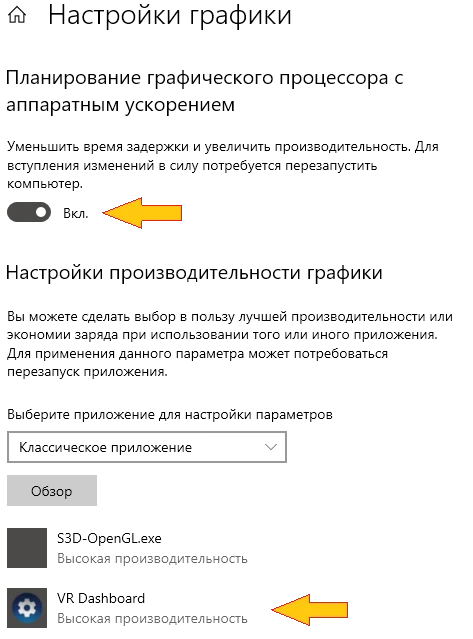
في إعدادات Windows، انتقل إلى > Settings > Graphics settings. فعّل سياسة الجدولة: Increase performance. أضف SteamVR إلى مجموعة الأولوية: High performance.
الخطوة 2. تثبيت برنامج تشغيل الباعث
استخدم باعث 3D Vision أو باعث S3D
نفس برنامج التشغيل الأصلي المتوافق والموقّع رقميًا يناسب كلا الجهازين. يجب تحويل باعث S3D إلى وضع NVIDIA بالضغط مع الاستمرار على الزر الأخير لمدة ثانيتين تقريبًا.

برنامج تشغيل NVIDIA 3D Controller
قم بتثبيته وتحقق من نجاح العملية في "إدارة الأجهزة": مع توصيل الإيميتر، يظهر اسم الجهاز بدون مثلث خطأ أصفر. لا تقم بتوصيل جهازي إيميتر بالكمبيوتر في نفس الوقت! يمكن لـ WibbleWobble العمل مع نسخة واحدة فقط. راجع خطوات التثبيت في قسم NVIDIA Gaming.
الخطوة 3. تنزيل WibbleWobble وفك ضغطه
انتقل إلى صفحة الإصدارات على GitHub. قم بتنزيل أحدث إصدار واستخرجه في مجلد مناسب. اختر المجلد في موقع دائم - لا يمكن نقله بعد تسجيل التطبيق. يجب كتابة مسار المجلد بدون مسافات وباستخدام الأحرف اللاتينية فقط.
الخطوة 4. التسجيل العام في النظام
نقوم بتسجيل ملفات WibbleWobble ومكونات COM في النظام حتى يعرف Windows مكان التطبيق. يحتاج هذا كلا العميلين، ReShade و OpenVR. انتقل إلى مجلد WibbleWobbleClient. انقر بزر الفأرة الأيمن على ملف Register.bat واختر "تشغيل كمسؤول". اتركه حتى ينتهي؛ ستفتح نافذة وحدة تحكم سوداء مع رسالة حول النتيجة.
الخطوة 5. تجهيز Windows
عنصر إلزامي - بدونه ستنكسر الصورة: قم بتعطيل تحجيم الشاشة في إعدادات Windows. العرض > المقياس > اضبط على 100%.
الخطوة 6. تعطيل GPU Tweak 3 وأدوات ASUS المشابهة إذا كانت مثبتة. فهي تضيف زمن استجابة وتسبب تقطع الصورة، مما يفسد الـ 3D.
الخطوة 7. إعداد الشاشة وبطاقة الرسوميات
عطّل جميع الشاشات باستثناء الشاشة الأساسية!
1. NVIDIA 3D stereo - إيقاف
2. G-Sync - إيقاف
3. الشاشة - اضبطها كأساسية
4. معدل إطارات الشاشة - 120 هرتز
5. وضع زمن الاستجابة المنخفض - Ultra
6. إدارة الطاقة - تفضيل أقصى أداء
7. المزامنة العمودية - استخدام إعداد تطبيق 3D
8. الحد الأقصى لمعدل الإطارات - 120 هرتز
الخطوة 8. تحميل لعبة اختبار
للراحة سنستخدم اختبار الأداء المجاني Superposition. يمكن استخدامه لاختبار كلا العميلين.
استخدم مشغّل الفيديو برنامج NVIDIA Studio Driver؛ بالنسبة للألعاب يجب استبداله بـ GeForce Game Ready Driver
برامج تشغيل NVIDIA
قم بتثبيته، ومن NVIDIA App، أعد ضبط بطاقة الرسوميات لتحقيق أقصى أداء، كما هو موضح في الخطوة 7.
في إعدادات Windows، انتقل إلى > Settings > Graphics settings. فعّل سياسة الجدولة: Increase performance. أضف SteamVR إلى مجموعة الأولوية: High performance.
الخطوة 2. تثبيت برنامج تشغيل الباعث
استخدم باعث 3D Vision أو باعث S3D
نفس برنامج التشغيل الأصلي المتوافق والموقّع رقميًا يناسب كلا الجهازين. يجب تحويل باعث S3D إلى وضع NVIDIA بالضغط مع الاستمرار على الزر الأخير لمدة ثانيتين تقريبًا.
برنامج تشغيل NVIDIA 3D Controller
قم بتثبيته وتحقق من نجاح العملية في "إدارة الأجهزة": مع توصيل الإيميتر، يظهر اسم الجهاز بدون مثلث خطأ أصفر. لا تقم بتوصيل جهازي إيميتر بالكمبيوتر في نفس الوقت! يمكن لـ WibbleWobble العمل مع نسخة واحدة فقط. راجع خطوات التثبيت في قسم NVIDIA Gaming.
الخطوة 3. تنزيل WibbleWobble وفك ضغطه
انتقل إلى صفحة الإصدارات على GitHub. قم بتنزيل أحدث إصدار واستخرجه في مجلد مناسب. اختر المجلد في موقع دائم - لا يمكن نقله بعد تسجيل التطبيق. يجب كتابة مسار المجلد بدون مسافات وباستخدام الأحرف اللاتينية فقط.
الخطوة 4. التسجيل العام في النظام
نقوم بتسجيل ملفات WibbleWobble ومكونات COM في النظام حتى يعرف Windows مكان التطبيق. يحتاج هذا كلا العميلين، ReShade و OpenVR. انتقل إلى مجلد WibbleWobbleClient. انقر بزر الفأرة الأيمن على ملف Register.bat واختر "تشغيل كمسؤول". اتركه حتى ينتهي؛ ستفتح نافذة وحدة تحكم سوداء مع رسالة حول النتيجة.
الخطوة 5. تجهيز Windows
عنصر إلزامي - بدونه ستنكسر الصورة: قم بتعطيل تحجيم الشاشة في إعدادات Windows. العرض > المقياس > اضبط على 100%.
الخطوة 6. تعطيل GPU Tweak 3 وأدوات ASUS المشابهة إذا كانت مثبتة. فهي تضيف زمن استجابة وتسبب تقطع الصورة، مما يفسد الـ 3D.
الخطوة 7. إعداد الشاشة وبطاقة الرسوميات
عطّل جميع الشاشات باستثناء الشاشة الأساسية!
1. NVIDIA 3D stereo - إيقاف
2. G-Sync - إيقاف
3. الشاشة - اضبطها كأساسية
4. معدل إطارات الشاشة - 120 هرتز
5. وضع زمن الاستجابة المنخفض - Ultra
6. إدارة الطاقة - تفضيل أقصى أداء
7. المزامنة العمودية - استخدام إعداد تطبيق 3D
8. الحد الأقصى لمعدل الإطارات - 120 هرتز
الخطوة 8. تحميل لعبة اختبار
للراحة سنستخدم اختبار الأداء المجاني Superposition. يمكن استخدامه لاختبار كلا العميلين.

الحالة: عميل OpenVR
الخطوة 1. تثبيت SteamVR
من Steam. إنه مجاني.

الخطوة 2. إضافة برنامج تشغيل عميل OpenVR إلى SteamVR
افتح مجلد WibbleWobble -> WibbleWobbleVR. بداخله يوجد مجلد WibbleWobbleVR آخر. يجب نسخه إلى: \Steam \steamapps \common \SteamVR \drivers - هذا هو تثبيت برنامج التشغيل.
الخطوة 3. تعطيل SteamVR Home
حتى لا يقوم Steam عند بدء التشغيل بإطلاق بيئته ثلاثية الأبعاد الخاصة واعتراض الشاشة، أضف ما يلي في ملف config\steamvr.vrsettings، في قسم "steamvr": "enableHomeApp" : false, يجب أن يكون SteamVR مغلقًا تمامًا أثناء القيام بذلك؛ تحقق من وجود vrmonitor.exe و vrserver.exe في مدير المهام.
الخطوة 4. تشغيل لعبة الاختبار
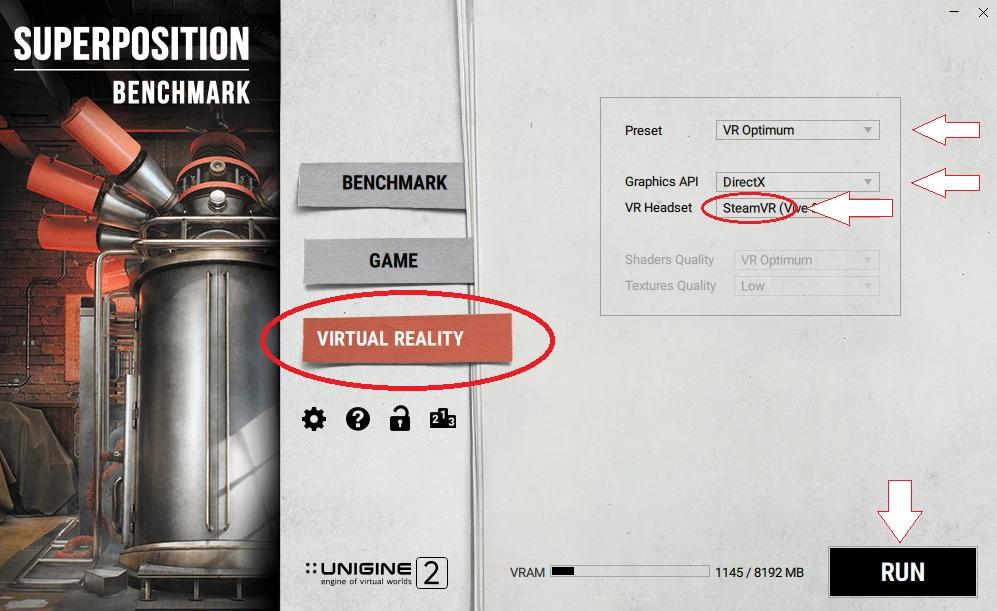
افتح Superposition بالنقر على أيقونة سطح المكتب. للعرض من خلال OpenVR Client، اختر:
Virtual Reality
Graphics API - DirectX
VR Headset - SteamVR
إذا تم كل شيء بشكل صحيح وقرأ SteamVR الإعدادات، فيجب أن يعرض فورًا صورة واجهة التحكم بمنظر "يشبه سماعة الرأس". لكن بالنسبة لنا هذا لا يحدث. أي استدعاءات لواجهة WibbleWobble من لوحة المفاتيح لا تفعل شيئًا. توقف الماوس عن العمل والتحكم لا يعمل. تمكين الباعث أو القيام بأي شيء آخر غير ممكن...
في هذه المرحلة يجب عليك إعادة تشغيل الكمبيوتر!
لقد ساعد ذلك. بعد إعادة التشغيل وتشغيل Superposition من جديد، ظهرت واجهة التحكم وبدأ الماوس يعمل. يتم عرض وجهتي نظر للعبة. وهما بالفعل معروضتان بتقنية ثلاثية الأبعاد. تم تشغيل الباعث، والآن يمكن إجراء الضبط الدقيق للرسومات.
الخطوة 5. إعداد عرض الرسومات
اضغط SHIFT + END لفتح واجهة WibbleWobble. انتقل إلى عنصر القائمة Game Config. اضبط حجمًا مناسبًا لنافذة اللعبة على الشاشة وزوايا عرض "العالم" كما تريد. لا تجعلها كبيرة جدًا؛ استهدف أن تبدو الصورة طبيعية. بعد تغيير أي معامل، اضغط Enter و Save، وإلا فلن يتذكر العميل الإعدادات وسيتعين عليك إعادتها.
الخطوة 6. تمكين مزامنة ثلاثية الأبعاد
انتقل إلى Emitter Config: قم بتمكين باعث NVIDIA 3D باستخدام مربع الاختيار. اضبط Sync Rate HZ وفقًا للتلميح في أعلى النافذة. يجب أن يتحول مؤشر LED الخاص بالباعث إلى اللون الأخضر الساطع. اضغط زر الطاقة على النظارة وتحقق مما إذا ظهر الستيريو.
الخطوة 7. ضبط المزامنة
إذا تم تشغيل النظارة ولكن لا يوجد ستيريو / أو يتضاعف / يومض / تم تبديل وجهتي النظر:
اضبط Sync Offset Microseconds - الطور الذي تفتح عنده النظارة. اضبط Open Duration Microseconds - المدة التي تبقى فيها العدسات مفتوحة. اضبط المعامل على قيمة أقل من مدة Sync Rate (تظهر القيمة في أعلى النافذة)، وإلا سيختفي الستيريو. الهدف: الحصول على أدنى تضاعف (تداخل). يجب ألا تتسرب صورة العين اليسرى بشكل ملحوظ إلى اليمنى. لاحقًا سنرفق ملف إعدادات محسّنًا بجميع المعاملات.
انطباعات عن OpenVR Client
جودة العرض ثلاثي الأبعاد جيدة جدًا! عمق المشاهد مذهل، صحيح هندسيًا، دون العيوب المتأصلة في التحويل ودون تشوه العدسات في سماعات الرأس. كل شيء متساوٍ، نظيف، حاد، ويبدو كالعالم الحقيقي. لكن هناك تداخل (شبح)، يُقدَّر تقريبًا بنحو ~1%. لم نتمكن من ضبط معاملات مزامنة النظارات بدقة يدويًا. للاقتراب من المثالية، عليك ضبط العديد من الإعدادات في نوافذ حوار مختلفة في آنٍ واحد، يدويًا. إنها مهمة صعبة، خاصة في المشاهد الديناميكية. سيتعين إضافة مُحسِّن تلقائي، وهو ما سنفعله قريبًا.
بشكل عام - الانطباعات إيجابية جدًا...
من Steam. إنه مجاني.
الخطوة 2. إضافة برنامج تشغيل عميل OpenVR إلى SteamVR
افتح مجلد WibbleWobble -> WibbleWobbleVR. بداخله يوجد مجلد WibbleWobbleVR آخر. يجب نسخه إلى: \Steam \steamapps \common \SteamVR \drivers - هذا هو تثبيت برنامج التشغيل.
الخطوة 3. تعطيل SteamVR Home
حتى لا يقوم Steam عند بدء التشغيل بإطلاق بيئته ثلاثية الأبعاد الخاصة واعتراض الشاشة، أضف ما يلي في ملف config\steamvr.vrsettings، في قسم "steamvr": "enableHomeApp" : false, يجب أن يكون SteamVR مغلقًا تمامًا أثناء القيام بذلك؛ تحقق من وجود vrmonitor.exe و vrserver.exe في مدير المهام.
الخطوة 4. تشغيل لعبة الاختبار
افتح Superposition بالنقر على أيقونة سطح المكتب. للعرض من خلال OpenVR Client، اختر:
Virtual Reality
Graphics API - DirectX
VR Headset - SteamVR
إذا تم كل شيء بشكل صحيح وقرأ SteamVR الإعدادات، فيجب أن يعرض فورًا صورة واجهة التحكم بمنظر "يشبه سماعة الرأس". لكن بالنسبة لنا هذا لا يحدث. أي استدعاءات لواجهة WibbleWobble من لوحة المفاتيح لا تفعل شيئًا. توقف الماوس عن العمل والتحكم لا يعمل. تمكين الباعث أو القيام بأي شيء آخر غير ممكن...
في هذه المرحلة يجب عليك إعادة تشغيل الكمبيوتر!
لقد ساعد ذلك. بعد إعادة التشغيل وتشغيل Superposition من جديد، ظهرت واجهة التحكم وبدأ الماوس يعمل. يتم عرض وجهتي نظر للعبة. وهما بالفعل معروضتان بتقنية ثلاثية الأبعاد. تم تشغيل الباعث، والآن يمكن إجراء الضبط الدقيق للرسومات.
الخطوة 5. إعداد عرض الرسومات
اضغط SHIFT + END لفتح واجهة WibbleWobble. انتقل إلى عنصر القائمة Game Config. اضبط حجمًا مناسبًا لنافذة اللعبة على الشاشة وزوايا عرض "العالم" كما تريد. لا تجعلها كبيرة جدًا؛ استهدف أن تبدو الصورة طبيعية. بعد تغيير أي معامل، اضغط Enter و Save، وإلا فلن يتذكر العميل الإعدادات وسيتعين عليك إعادتها.
الخطوة 6. تمكين مزامنة ثلاثية الأبعاد
انتقل إلى Emitter Config: قم بتمكين باعث NVIDIA 3D باستخدام مربع الاختيار. اضبط Sync Rate HZ وفقًا للتلميح في أعلى النافذة. يجب أن يتحول مؤشر LED الخاص بالباعث إلى اللون الأخضر الساطع. اضغط زر الطاقة على النظارة وتحقق مما إذا ظهر الستيريو.
الخطوة 7. ضبط المزامنة
إذا تم تشغيل النظارة ولكن لا يوجد ستيريو / أو يتضاعف / يومض / تم تبديل وجهتي النظر:
اضبط Sync Offset Microseconds - الطور الذي تفتح عنده النظارة. اضبط Open Duration Microseconds - المدة التي تبقى فيها العدسات مفتوحة. اضبط المعامل على قيمة أقل من مدة Sync Rate (تظهر القيمة في أعلى النافذة)، وإلا سيختفي الستيريو. الهدف: الحصول على أدنى تضاعف (تداخل). يجب ألا تتسرب صورة العين اليسرى بشكل ملحوظ إلى اليمنى. لاحقًا سنرفق ملف إعدادات محسّنًا بجميع المعاملات.
انطباعات عن OpenVR Client
جودة العرض ثلاثي الأبعاد جيدة جدًا! عمق المشاهد مذهل، صحيح هندسيًا، دون العيوب المتأصلة في التحويل ودون تشوه العدسات في سماعات الرأس. كل شيء متساوٍ، نظيف، حاد، ويبدو كالعالم الحقيقي. لكن هناك تداخل (شبح)، يُقدَّر تقريبًا بنحو ~1%. لم نتمكن من ضبط معاملات مزامنة النظارات بدقة يدويًا. للاقتراب من المثالية، عليك ضبط العديد من الإعدادات في نوافذ حوار مختلفة في آنٍ واحد، يدويًا. إنها مهمة صعبة، خاصة في المشاهد الديناميكية. سيتعين إضافة مُحسِّن تلقائي، وهو ما سنفعله قريبًا.
بشكل عام - الانطباعات إيجابية جدًا...
بعد ذلك، سنحاول توصيل الألعاب الأقدم المبنية على DirectX 9 و10 عبر عميل ReShade. هذا أصعب بكثير، لذا لن نتعجل.
يتبع - تحقق مرة أخرى لاحقًا...
Homepage
Terms & Conditions
About Us
Privacy Policy
Business Info
Contacts
Payment
Shipping
Send Msg
 S3D
S3DSingapore 2026



