
 فيديو ثلاثي الأبعاد
 ar
 English
 Deutsch
 French
 Russian
 Spanish
 Portugues
 Japanese
 Korean
 Turkey
 Italy
 Poland
 Indonesia
 India
 Thailand
 Malaysia
 Filipino
 China
 Taiwan
 Vietnam
 Netherlands
 Sweden
 Norway
 Denmark
تم تصميم مشغل الفيديو ثلاثي الأبعاد لعرض الوسائط ثلاثية الأبعاد باستخدام نظارات ثلاثية الأبعاد ذات مصراع نشط على جهاز الكمبيوتر الخاص بك. يتيح لك ضبط جهاز الكمبيوتر الخاص بك لمشاهدة عروض ثلاثية الأبعاد بأقصى جودة ممكنة. إذا كانت شاشة جهاز الكمبيوتر الخاص بك سريعة بما يكفي، فستبدو الصورة أفضل من سينما IMAX ثلاثية الأبعاد.
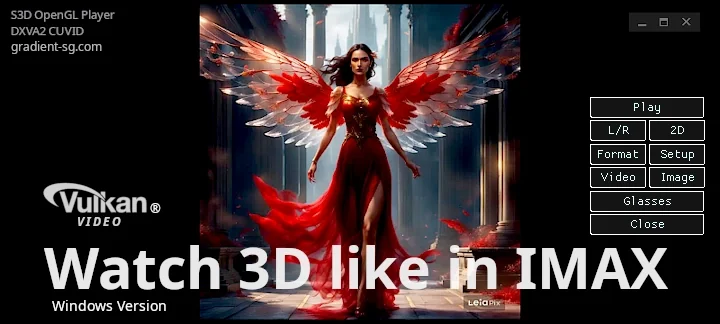
الميزة الأساسية لحلنا هي جودة الصورة الممتازة. لا يمكن لأي نظارات صغيرة أو شاشات ثلاثية الأبعاد بدون نظارات أن تعرض جودة صورة أفضل من جودتنا. يمكنك القراءة عن الأسباب الكامنة وراء ذلك.
لا تحتاج إلى شراء معدات باهظة الثمن للاستمتاع بالمجسمات ثلاثية الأبعاد. يعمل المشغل بنجاح على أجهزة كمبيوتر متنوعة ويوفر جودة عالية للصورة بأقل التكاليف. يقوم برنامج التشغيل المرن بضبط معلمات جهاز الكمبيوتر الخاص بك لتحقيق أفضل جودة ثلاثية الأبعاد ممكنة.
يمكنك استخدام أي نظارات من قائمة النظارات المتوافقة. قبل شراء المعدات، تحتاج إلى التحقق من برنامج المشغل. إذا تم تشغيل الفيديو ثلاثي الأبعاد بسلاسة وثبات، دون تجميد صغير أو إسقاط إطارات، فهذا يعني أن جهاز الكمبيوتر الخاص بك يتمتع بأداء كافٍ.
ما الذي يجب إضافته إلى الكمبيوتر:
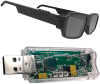
S3D Emitter مزامن، أو
NVIDIA Emitter مزامن
أي نظارات ثلاثية الأبعاد متوافقة:
S3D Glasses بلوتوث، أو
نظارات ثلاثية الأبعاد بمصراع IR ، أو
DLP Link نظارات، فقط 10 دولارات فقط
ملفات وسائط تجريبية:
فن ثلاثي الأبعاد، أفلام، صور فوتوغرافية، صور
مقطع دعائي ثلاثي الأبعاد لفيلم Avatar 'Fire and Ash'
استخدم برنامج المشغل لتجربة مشاهدة مقاطع الفيديو والتحقق من الأداء على أجهزتك. لا يزال المشغل قيد التطوير النشط والعديد من الميزات لم يتم إتقانها بالكامل بعد. إن إنشاء مشغل ثلاثي الأبعاد عالي الجودة مهمة معقدة، ونحن نحسّنه خطوة بخطوة.
معلمات مشغل ثلاثي الأبعاد
| برنامج تشغيل الرسومات | OpenGL 4.6 |
| محرك الفيديو | FFmpeg 9.1 "Lei" |
| فاكك ترميز الفيديو | Vulkan Video |
| نظام التشغيل | Win10, Win11 |
| طريقة العرض | تبديل الجانب |
| معدل إطارات العرض | 90 إطارًا في الثانية.. 255 إطارًا في الثانية |
| معدل الإطارات المفضل | 120.. 144 إطارًا في الثانية |
| تغليف الصور ثلاثية الأبعاد | SBS, T/B, L&R, Full/Half |
| تنسيقات الصور | jpg jpeg jfif png bmp mpo heic heif tga psd gif hdr webp avif pic pnm |
| تغليف الفيديو ثلاثي الأبعاد | SBS, T/B, Full/Half |
| تنسيقات الفيديو | avi mpg mpeg mkv ogg mp4 wmv webm flac iso lrv m2ts |
| نوع نظارات ثلاثية الأبعاد | نظارات مصراع نشطة |
| المزامنة | كابل USB، Bluetooth LE، مزامنة IR |
| التوافق | S3D Glasses S3D Emitter NVIDIA Emitter |
| نوع برنامج تشغيل الفيديو | NVIDIA Studio Driver |
جرّب استخدام NVIDIA HotFix 581.94 لكن Microsoft لا يمكن التنبؤ بها، من الصعب القول ما الذي سيفسدونه بعد ذلك. نحن لا نضمن قابلية تشغيل المشغل على Win11.
يمكنك شراء S3D Kit عالي الجودة بخصم: Emitter + Glasses.
الطقم جاهز للاستخدام مباشرة من العلبة.
عناصر التحكم في المشغل
الزر: تشغيل/إيقاف
يبدأ التشغيل أو يوقف التشغيل ويغلق الملف. مثل جميع المشغلات الأخرى.الزر: إيقاف مؤقت/استئناف
إيقاف مؤقت مع عرض الصورة. اضغط مرة أخرى للمتابعة..الزر: L/R
يبدّل تسلسل إخراج المنظورين الأيسر/الأيمن، إذا كانت ملفات الصور المجسمة مختلطة أو مجمّعة بشكل غير صحيح.الزر: 2D/3D
الاختيار بين الوضع المجسم والوضع العادي.الزر: التنسيق
ملفات الفيديو ثلاثية الأبعاد لها طرق مختلفة لتغليف الصور. اختر أولاً عادي، وانظر كيف تُرتَّب الإطارات، ثم بدّل إلى الخيار الذي تريده.الزر: فيديو
لعرض فيديو أو صورة واحدة. اختر ملف صورة واحدة أو ملف فيديو.الزر: صورة
لعرض صور أو صور فوتوغرافية متعددة. اختر موقع الدليل الذي يحتوي على ملفات الصور. سيبدأ عرض الشرائح تلقائيًا.الزر: النظارات
يفتح واجهة إعداد النظارات ثلاثية الأبعاد.مدير الوسائط
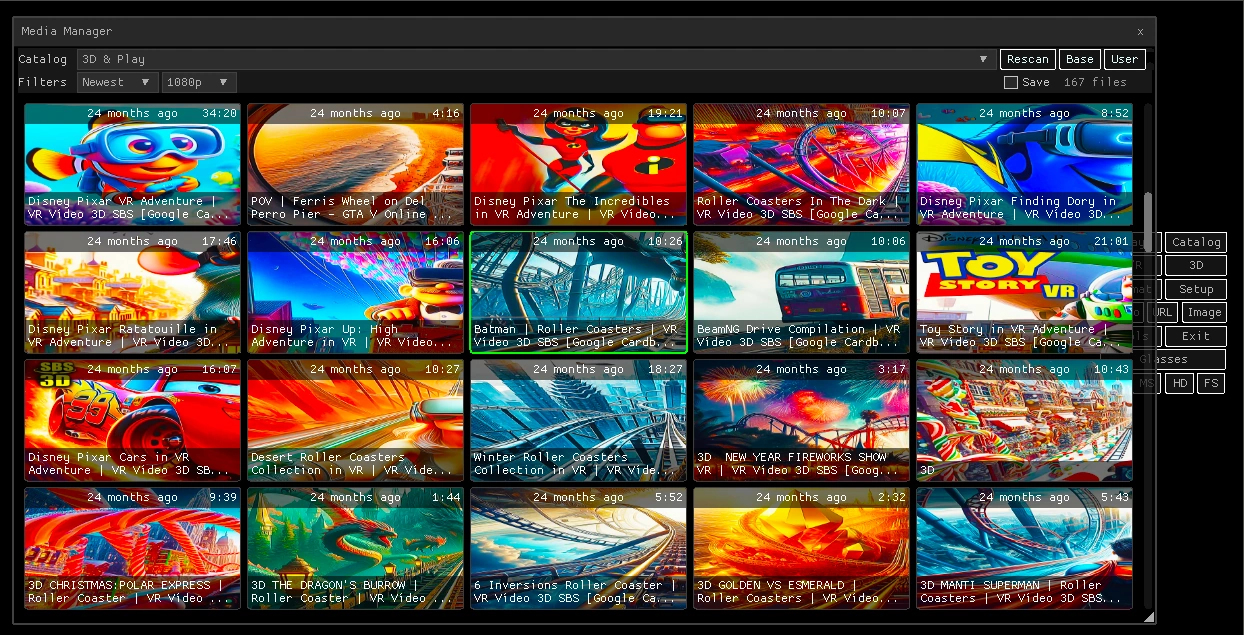
يتيح لك مدير الوسائط تصفح وتشغيل مقاطع الفيديو ثلاثية الأبعاد بسرعة من أي مصادر. تصفح مقاطع الفيديو باستخدام معاينات مصغرة دون فتح Windows File Explorer. للوصول اضغط على زر Catalog في القائمة الرئيسية.• منصات وخوادم استضافة الفيديو عبر الإنترنت
• مجموعات من مقاطع الإعلانات ثلاثية الأبعاد من YouTube وFB وVimeo وغيرها
• المجلدات المحلية، بما في ذلك جميع المجلدات الفرعية
• مجلدات سحابية كبيرة، على سبيل المثال R2 Cloudflare
• خوادم فيديو خاصة مع مصادقة اسم المستخدم وكلمة المرور
كيفية إضافة مقاطع الفيديو والصور الخاصة بك
إضافة فيديو
إضافة صور
مصادر الفيديو
يعرض مقاطع الفيديو ثلاثية الأبعاد من مصادر متعددة، والتي يمكن اختيارها باستخدام قائمة Catalog المنسدلة. يمكنك اختيار ترتيب الفرز (الأحدث / الأقدم) وجودة التشغيل المفضلة لديك: 720p أو 1080p أو 2160p. يعمل زر Rescan على تحديث المصدر المحدد فورًا دون انتظار التحديث التلقائي التالي.
بالنسبة لمقاطع الفيديو ثلاثية الأبعاد، تعرض الصور المصغرة عرض العين اليسرى. يتضمن كل إدخال دقة الفيديو وعمر الرفع والمدة والعنوان. مرّر عبر القائمة باستخدام عجلة الماوس. يمكن نقل النافذة بسحب شريط العنوان الخاص بها وتغيير حجمها باستخدام الزاوية السفلية اليمنى. يتم تذكر موضعها وحجمها تلقائيًا.
روابط ثلاثية الأبعاد مباشرة
تمت إضافة دعم لروابط player-s3d://. يفتح الرابط على صفحة ويب الآن الفيديو مباشرة في S3D Player، مع تنسيق التغليف ثلاثي الأبعاد المحدد بواسطة معامل fmt. على سبيل المثال: Walk through Night City Cyberpunk 2077
أكواد التنسيق هي نفسها كما في أسماء الملفات، انظر جدول أكواد تغليف الملفات أدناه. إذا تم حذف fmt، يتم اكتشاف التنسيق من اسم الملف كالمعتاد.
تكوين المصادر
أضف أيًا من مصادرك الخاصة إلى قاعدة البيانات. يتم تعريف عناوين URL وقواعد التصفية في ملف catalog-user.txt، والذي يمكن فتحه مباشرة من القائمة الرئيسية باستخدام زر User. لا تُدخل إدخالاتك الخاصة في Base. يقوم المشغل بالكتابة فوقها أثناء التحديثات.
يدعم كل مصدر الإعدادات التالية:
• رابط إلى التخزين
• الكلمات المفتاحية المطلوبة في عناوين الفيديو، مثل 3D، SBS
• الكلمات المفتاحية المستبعدة، مثل anaglyph
• الحد الأقصى لعدد الملفات المراد فحصها لكل مصدر
• الحد الأقصى لعدد الملفات المطابقة المراد إدراجها
حفظ الفيديوهات
قم بتمكين علامة Save قبل تشغيل الفيديو المحدد مع حفظه في الوقت نفسه إلى المجلد المحدد في catalog-user.txt كملف MP4 واحد مع الصوت.
خادم الوسائط الخاص
يمكن لأصحاب فيديوهات 3D منح مستخدمين محددين، مثل الاستوديوهات أو الأصدقاء، وصولاً خاصًا إلى مجموعات الفيديو الخاصة بهم. لكل مستخدم كلمة مرور فردية، ويمكن إلغاء الوصول في أي وقت.
تنزيلات الفيديو متاحة فقط عندما يسمح المالك بذلك صراحةً. يتم تكوين أذونات التنزيل بشكل مستقل لكل كلمة مرور، مما يسمح للمالك بتمكين أو تعطيل حفظ الملفات لكل مستخدم على حدة.
يتم تسليم الملفات حصريًا عبر عناوين URL موقعة مؤقتة. الوصول المباشر عبر الشبكة إلى الملفات الأساسية غير متاح. يحتفظ الخادم بسجلات الوصول والتشغيل. يمكن نشر مكون الخادم بسهولة على استضافة ويب قياسية تدعم PHP.
تشغيل URL
يدعم المشغل التشغيل المباشر من صفحات استضافة الفيديو، بما في ذلك YouTube وFB وVimeo وغيرها. على سبيل المثال، في Facebook حدد فيديو، وحدد نص الرابط وانسخه. ثم، في قائمة المشغل، انقر على زر URL. اضغط على Paste، ثم اضغط على Open.
للحصول على قائمة كاملة بالمواقع المدعومة، راجع وثائق yt-dlp. لضمان التشغيل الموثوق، ضع الملفات التنفيذية التالية في دليل plugins\yt-dlp\ وحافظ على تحديثها: yt-dlp.exe و qjs.exe توفر هذه المكونات دعمًا موثوقًا لتنسيقات الفيديو المختلفة.
أفضل الشاشات لـ 3D
القيودلتحقيق جودة صورة جيدة، يجب أن تدعم شاشتك معدل تحديث 120 إطارًا في الثانية أو أعلى. سيعمل المشغل على شاشات أقدم بتردد 75 هرتز، لكن الوميض القوي الناتج سيكون شديدًا، مما يجعل مشاهدة 3D صعبة. للحصول على أفضل تجربة 3D، نوصي باستخدام شاشة ألعاب حديثة بزمن استجابة بكسل من 1-2 مللي ثانية. تنتج هذه الشاشات صورة ساطعة مع الحد الأدنى من الأشباح والتداخل (الخطوط المزدوجة). تأكد من التحقق من هذه المواصفات في وثائق شاشتك. إذا تجاوز زمن استجابة البكسل 3 مللي ثانية، فقد تتدهور جودة صورة 3D بشكل ملحوظ.
تعد كل من انتقالات البكسل السريعة من الظلام إلى السطوع ومن السطوع إلى الظلام مهمة بنفس القدر. وإلا، فإن الإطارات الاستريو اليسرى واليمنى سوف تمتزج بصريًا معًا داخل لوحة LCD لأن البكسلات لا يمكنها تبديل حالاتها بسرعة كافية. ونتيجة لذلك، ستتداخل الصور من كلتا العينين، مما يمنع الفصل الاستريو السليم. لا يمكن تصحيح هذا العيب عن طريق ضبط النظارات.
من المرغوب فيه للغاية أيضًا أن يدعم العرض وضع تحديث المصراع العالمي، حيث يتم تحديث اللوحة بأكملها في وقت واحد بدلاً من سطرًا بسطر. إذا نفذت الشركة المصنعة تحديثات الإطارات ببطء شديد، فقد ترى، على سبيل المثال، صورة العين اليسرى الجديدة في أعلى الشاشة بينما لا يزال الجزء السفلي يعرض صورة العين اليمنى السابقة. هذا النوع من تداخل المسح الضوئي يقلل أيضًا من تأثير 3D.
أخيرًا، ضع في اعتبارك أن لوحات LCD تُصنع باتجاهات استقطاب مختلفة. يرجى الرجوع إلى صفحة S3D Glasses قبل طلب نظارتك للتأكد من اختيارك لطراز متوافق مع شاشتك.
أبطال الأداء
يعد كل من التبديل السريع للبكسل عند التشغيل والإيقاف أمرًا مهمًا - وإلا، فإن الإطارات الاستريو سوف تمتزج بصريًا داخل مصفوفة العرض، ولن يتم تحقيق 3D بشكل صحيح. لا يمكن إصلاح هذه المشكلة بسهولة عن طريق ضبط النظارات. يمكن للشاشات الحديثة الوصول إلى معدلات إطارات تزيد عن 1000 إطار في الثانية. يمكن أن تكون أوقات استجابة البكسل أقل من 0.03 مللي ثانية، على سبيل المثال، لـ:
AG276QZD
FO27Q5P
LG UltraGear 25G590B
1000 إطار في الثانية - إعصار حقيقي!
مع أعلى سرعة عرض في العالم، يتم تقليل الحديث المتبادل في 3D إلى أقل من 0.5% بين نقاط العرض - وهو أقل بكثير من المستوى الذي يمكن للعين البشرية اكتشافه. النتيجة ليست مجرد جودة 3D متميزة، بل صورة تقترب بشكل ملحوظ من الرؤية الواقعية.
أفضل الشاشات: 120Hz، 144Hz، 240Hz
نظرة عامة على أفضل الشاشات
إعداد الصورة
يمكنك تحديد حجم نافذة المشغل وسيتذكرها التطبيق. سيتم ضبط الصورة تلقائيًا لتناسب النافذة. إذا كان الحجم الأصلي للصورة أكبر من حجم نافذة المشغل، فإن التصغير لن يفسد الصورة. لكن في معظم الحالات، تكون الصورة أصغر من النافذة وتحتاج إلى تكبير. اختر طريقة التحجيم التي تفضلها أكثر.عند التبديل إلى وضع 3D، اضبط معلمات عرض الصورة للتعويض عن الامتصاص غير المتساوي للألوان المختلفة في النظارات. يمكن تعيين معلمات العرض بشكل منفصل للوضع العادي ووضع 3D. إذا تم تعطيل التصحيح، فلن يتم تطبيقه على الصورة.
تنسيقات الصور ثلاثية الأبعاد
عادةً ما يُستخدم ملف واحد لتخزين صورتين، واحدة للعين اليسرى وأخرى لليمين. غالبًا ما يحزم المؤلفون الصور كما يشاؤون، دون اتباع أي قواعد، لتناسب طرق مشاهدة مختلفة على أنواع متعددة من الأجهزة. يمكن للمشغل عرض أي تنسيق. للسماح بالكشف التلقائي عن نوع الحزمة، أضف رمزًا أبجديًا في نهاية اسم ملف الصورة. يجب وضع هذا الرمز قبل النقطة الأخيرة في اسم الملف. لن نضيف دعمًا لتنسيق anglif القديم. استخدامه قديم ويتعارض مع المنطق السليم.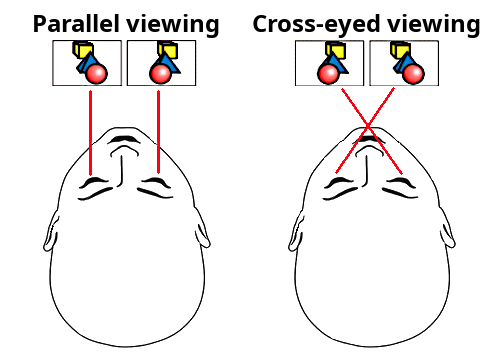 جدول رموز حزم الملفات ثلاثية الأبعاد
مثال الحالة المتوازية:
picture-file-name-p.jpg
هنا: p - صورة ستيريو sbs، متوازية
يُوضع الإطار الأيسر ويُعرض أولاً.
sbs - الكلمة الموجودة في اسم الملف ستُقبل أيضًا كتنسيق متوازٍ
مثال حالة العين المتقاطعة:
picture-file-name-x.jpg
هنا: x - صورة ستيريو sbs، عين متقاطعة
يُوضع الإطار الأيمن على اليسار ويُعرض أولاً.
cross - الكلمة الموجودة في اسم الملف ستُقبل أيضًا كتنسيق عين متقاطعة
الملفات الجانبية المنفصلة:
picture-file-name-l.jpg
picture-file-name-r.jpg
هنا: l - علامة اليسار، r - علامة اليمين
ستُعرض كصورة ثلاثية الأبعاد واحدة.
إذا فتحت مجلدًا يحتوي على العديد من الصور المختلفة بواسطة زر Image ثم شغّلت عرض الشرائح، فسيعرض محدد المشغل فقط ملفات الصور الموسومة على سبيل المثال: *p.jpg، *x.jpg، *l.jpg + *r.jpg
إذا وجد المحدد زوجًا ستيريويًا في ملفات منفصلة: filename-l.jpg + filename-r.jpg، فإنه يحزمهما في إطار ثلاثي الأبعاد واحد ويعرضهما كصورة واحدة. إذا كان الملف غير موسوم، فسيُعرض كصورة عادية.
باستخدام زر Image يمكنك فتح أي ملف صورة ثم اختيار الوضع الستيريوي من قائمة Format. لتعطيل الاختيار التلقائي، بدّل مربع الاختيار Format Auto Select إلى OFF.
تنسيقات الفيديو ثلاثية الأبعاد
وبالمثل مع ملفات الفيديو، يمكن حزمها كما يشاؤون، دون اتباع اصطلاحات التنسيق. لذا يرجى وسمها أيضًا وفقًا للوصف أدناه. حتى يتمكن المشغل من تشغيلها بشكل صحيح على الفور.1. جنبًا إلى جنب عادي
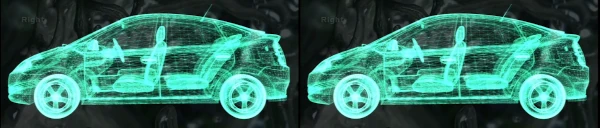
إطاران ستيريويان موضوعان معًا، L و R جنبًا إلى جنب. غير مضغوطين هندسيًا. لهذه الحالة استخدم الخيار: Side By Side Normal. وبالمقابل أضف حرفين إلى اسم ملف الفيديو قبل النقطة: -p أو -x.
حيث p - عرض الصورة اليسرى أولاً.
أو x - عرض الصورة اليمنى أولاً.
مثال: video-file_p.mp4 أو video-file-p.mp4
هنا: p - عرض متوازي SBS، الجانب الأيسر أولاً (غير مضغوط)
sbs - الكلمة الموجودة في اسم الملف ستُقبل أيضاً كتنسيق عرض متوازي
مثال: video-file-x.mp4 أو video-file_x.mp4
هنا: x - عرض متقاطع SBS، الجانب الأيمن أولاً، (غير مضغوط)
cross - الكلمة الموجودة في اسم الملف ستُقبل أيضاً كتنسيق العين المتقاطعة
2. جنباً إلى جنب مضغوط
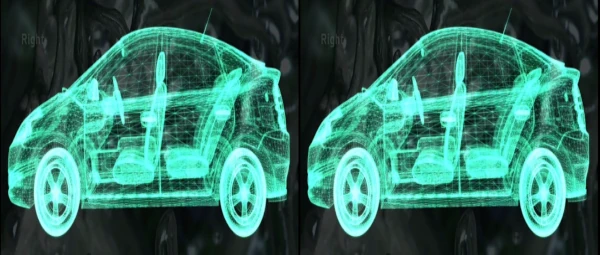
إطاران ستيريو محزومان معاً، L و R جنباً إلى جنب. لكنهما مضغوطان هندسياً أفقياً. للحصول على صورة عادية يجب تمديدها. لذلك، ستكون الجودة الأفقية (الدقة) أسوأ مرتين. سيتعين على المشغل تمديد الصورة وستتدهور جودتها. لهذه الحالة استخدم الخيار: جنباً إلى جنب مضغوط. وبالمقابل أضف حرفين إلى اسم الملف قبل النقطة: pc أو xc.
حيث p - إظهار الصورة اليسرى أولاً.
أو x - إظهار الصورة اليمنى أولاً.
مثال: video-file-name pc.mp4
هنا: p - SBS متوازي، الجانب الأيسر أولاً، c - مضغوط أفقياً
3. أعلى أسفل مضغوط
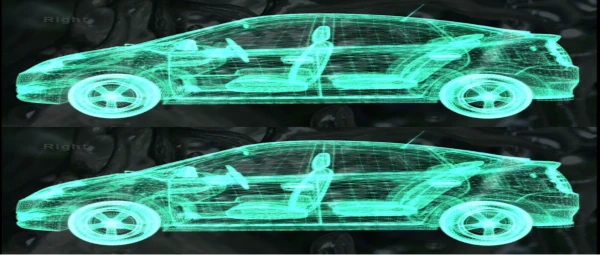
إطاران ستيريو معاً، L في الأعلى و R في الأسفل. مضغوطان هندسياً عمودياً. للحصول على صورة عادية يجب تمديدها عمودياً. لذلك، ستكون الجودة العمودية أسوأ مرتين. لهذه الحالة استخدم الخيار: أعلى أسفل مضغوط. وبالمقابل أضف حرفين إلى اسم الملف قبل النقطة: tc أو bc.
حيث t - إظهار الصورة العلوية أولاً (يسرى).
أو b - إظهار الصورة السفلية أولاً (يسرى).
و c - الصورة مضغوطة عمودياً.
مثال: video-file-name tc.mp4
4. أعلى أسفل عادي
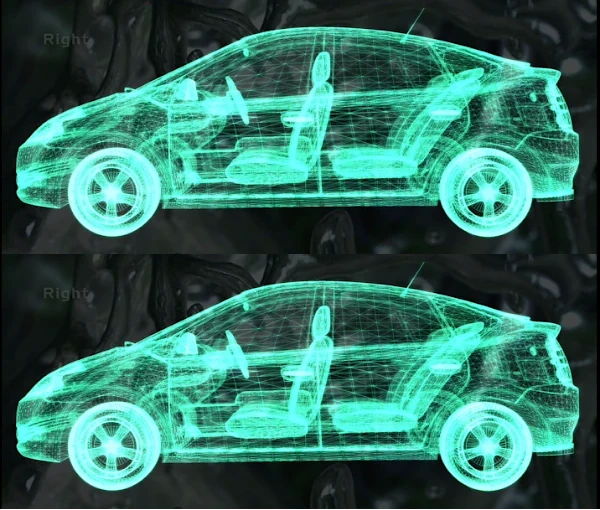
إطاران ستيريو معاً، L و R أحدهما فوق الآخر. غير مضغوطين هندسياً. لهذه الحالة استخدم الخيار: أعلى أسفل عادي. وبالمقابل أضف حرفين إلى اسم الملف: -t أو -b.
حيث t - إظهار الصورة العلوية أولاً (يسرى).
أو b - إظهار الصورة السفلية أولاً (يسرى).
الصورة لم تكن مضغوطة عمودياً.
مثال: video-file-name -b.mp4
من قائمة التنسيق، يمكنك اختيار التنسيق المطلوب يدوياً. تُعرض الملفات غير المُعلَّمة كما هي كفيديو عادي.
كيفية توصيل المعدات
وصف مفصل حسب الطراز. اختر الخيار الذي تحتاجه.توصيل نظارات S3D
توصيل ناقل S3D
توصيل دونجل S3D
توصيل نظارات NVIDIA 3D Vision
توصيل نظارات DLP Link
كيفية التثبيت
1. قم بتنزيل الأرشيف المضغوط مع المشغل2. قم بفك الضغط إلى موقع مناسب
3. افحص الملفات باستخدام برنامج مكافحة الفيروسات!
4. قم بتنزيل وتثبيت برنامج تشغيل باعث 3D
5. قم بتحديث برنامج تشغيل OpenGL لبطاقة الرسوميات
6. قم بتحديث البرنامج الثابت للنظارات والباعث
7. في برنامج تشغيل بطاقة الفيديو، قم بتمكين خيار المزامنة العمودية
8. قم بتنزيل فيديو عرض 3D التجريبي
9. قم بتنزيل صور عرض 3D التجريبية
10. قم بتشغيل التشغيل واضبط النظارات
المشاكل المحتملة
إذا تعطل المشغل عند بدء التشغيل أو ظهرت لك رسائل خطأ. تحدث هذه الحالة في 90% من الحالات بسبب برامج تشغيل OpenGL القديمة لبطاقة الفيديو الخاصة بك. قم بتثبيت OpenGL Extensions Viewer ، وسيعرض لك إصدار OpenGL المدعوم من بطاقة الفيديو وبرنامج التشغيل الخاص بك. يجب تحديث برنامج التشغيل. لا تستخدم المشغل على القرص C. قد يمنعه Windows من العمل بشكل صحيح. لا يمكن أن يحتوي مسار التثبيت على مسافات أو أحرف غير إنجليزية. استخدم الأحرف الإنجليزية فقط.
كيفية جعل المشغل أسرع
إذا كانت لديك بطاقة فيديو سريعة لكن المشغل يعمل بشكل غير متسق، أو فقدان الإطارات أو صور متقطعة. يجب ضبطه لتحسين الأداء. إعدادات برنامج التشغيل الافتراضية تفضل أقصى قدر من التوافق وانخفاض استهلاك الطاقة على أعلى أداء للعرض.ملاحظة: منذ مايو 2026 تم إيقاف "لوحة تحكم NVIDIA" الكلاسيكية لبرامج تشغيل GeForce Game Ready / Studio. جميع الإعدادات أدناه موجودة الآن في تطبيق NVIDIA. خيارات 3D القديمة (التصفية متباينة الخواص، Antialiasing FXAA، PhysX GPU، إلخ) موجودة تحت "إظهار الإعدادات القديمة".
استخدم معدل تحديث ثابت - لا تقم بتمكين G-SYNC
يجب أن تبقى النظارات ذات الغالق النشط مقفلة الطور على معدل تحديث مستقر، لذلك يجب أن يعمل العرض بمعدل تحديث عالٍ ثابت (عادةً 120 هرتز). تقنيات التحديث المتغير (G-SYNC / FreeSync / Adaptive Sync / VRR) غير متوافقة مع الستيريو ذي الغالق — يقوم نظام NVIDIA الخاص بتعطيل G-SYNC في اللحظة التي يتم فيها تشغيل الستيريو ثلاثي الأبعاد. تمكين G-SYNC هنا سيؤدي فقط إلى انحراف الطور والتشويش والوميض.
1. إعدادات Windows → العرض → عرض متقدم → اضبط معدل التحديث على 120 هرتز (أو معدل الستيريو الأصلي للشاشة).
2. تطبيق NVIDIA → العرض → قم بتعطيل G-SYNC / VRR / Adaptive Sync لهذا العرض.
3. تطبيق NVIDIA → الرسوميات → اضبط برنامج التشغيل على أقصى أداء (وضع إدارة الطاقة → تفضيل أقصى أداء).
تطبيق NVIDIA → الرسوميات → الإعدادات العامة (سابقًا إدارة إعدادات 3D)
بالنسبة لمشغل الفيديو، هذه المقابض تحرر مساحة GPU في الغالب بدلاً من تسريع خط الأنابيب. الثلاثة التي تهم فعلاً هي وضع إدارة الطاقة، GPU عرض OpenGL (اختر بطاقة NVIDIA المنفصلة — أمر بالغ الأهمية على أجهزة Optimus المحمولة) والتحديث الثابت أعلاه.
| وضع إدارة الطاقة | تفضيل أقصى أداء |
| وحدة معالجة الرسومات لتجسيد OpenGL | بطاقة NVIDIA GPU الخاصة بك (مثل GeForce RTX) |
| تقنية الشاشة | تحديث ثابت (وليس G-Sync) |
| المزامنة العمودية | مفعّلة |
| التخزين الثلاثي (OpenGL) | مفعّل |
| معدل التحديث المفضل | 120..144 هرتز |
| وضع زمن الاستجابة المنخفض | مفعّل (لـ DX9/11 فقط) |
| التحسين متعدد الخيوط | تلقائي |
| حجم ذاكرة التظليل المؤقتة | افتراضي برنامج التشغيل (مفعّل) |
| توافق OpenGL GDI (إن وُجد) | تفضيل الأداء |
| تسريع متعدد الشاشات / مختلط وحدات معالجة الرسومات | وضع أداء شاشة واحدة |
| حد الإضافات | إيقاف |
| التصفية متباينة الخواص | إيقاف |
| إزالة التعرجات (الوضع) | إيقاف / يتحكم به التطبيق |
| تصفية النسيج (الجودة) | أداء عالٍ |
| تصفية النسيج (تحسين ثلاثي الخطوط) | مفعّل |
| تصفية النسيج (تحسين العينات متباينة الخواص) | مفعّل |
| تصفية النسيج (انحياز LOD السلبي) | تثبيت |
معالج PhysX: تحديد تلقائي (ليس له تأثير على المشغل).
بمجرد أن يعمل كل شيء بسرعة ودون عيوب مرئية، يمكنك رفع الإعدادات مرة أخرى نحو جودة أعلى حسب رغبتك.

التنزيلات
أحدث إصدار:
الإصدار الرسمي:
برامج تشغيل Windows:
برنامج تشغيل S3D Emitter
برنامج تشغيل S3D Glasses
أفلام ثلاثية الأبعاد:
Cyberpunk 2077
مقاطع دعائية ثلاثية الأبعاد
مقاطع فيديو 3D الترويجية
مقاطع فيديو 3D الترويجية
قائمة وسائط 3D
صور 3D:
حزمة عرض 3D، عرض متقاطع
حزمة عرض 3D، عرض متوازٍ
S3D Player psw: 1
عينات اختبار المشغل
الإصدار الرسمي:
برامج تشغيل Windows:
برنامج تشغيل S3D Emitter
برنامج تشغيل S3D Glasses
أفلام ثلاثية الأبعاد:
Cyberpunk 2077
مقاطع دعائية ثلاثية الأبعاد
مقاطع فيديو 3D الترويجية
مقاطع فيديو 3D الترويجية
قائمة وسائط 3D
صور 3D:
حزمة عرض 3D، عرض متقاطع
حزمة عرض 3D، عرض متوازٍ
Homepage
Terms & Conditions
About Us
Privacy Policy
Business Info
Contacts
Payment
Shipping
Send Msg
 S3D
00:00:00
Singapore 2026


